

ChatGPTの回答が途中で止まり、「このまま待っていていいの?」と困ったことはありませんか。そんなときは、まず30〜60秒だけ待ちます。変わらなければ「回答を停止」して、もう一度試してください。
それでも直らないときは、止まり方によって次の一手が変わります。まずは早見表で、いまの症状に近いものを選びましょう。
確認日:2026年8月26日。PC向けWeb版ChatGPT(無料表示)で通常生成と日本語UI、OpenAI Status、公式ヘルプを確認しました。停止・エラー・利用上限は再現していません。表示や案内は変わることがあります。
まず表示と症状から最初の一手を選ぶ
| 表示・症状 | 最初にすること | 次に読むところ |
|---|---|---|
| 文の途中で回答が切れた | 30〜60秒待って、続きが来るか完了か見る | 考え中・生成中なら30〜60秒だけ待つ |
| 「考え中」「生成中」やぐるぐる(スピナー)が続く | 30〜60秒待つ | 考え中・生成中なら30〜60秒だけ待つ |
| エラーの表示が出た | 表示と時刻を控えて、もう一度試す | 終わらなければ回答を停止して、もう一度試す |
| 同じ会話で何度も止まる | 新しいチャットへ必要な内容だけ移す | 同じ会話が長いときは新しいチャットへ移す |
| どの操作でも反応がない | OpenAI Statusで障害を見て、ページを更新する | OpenAI Statusを見てからページを更新する |
| 利用上限のお知らせが出た | 画面に出た再開の案内を見る(下で補足) | 利用上限の補足 |
利用上限のお知らせは、生成が失敗して止まったのとは別のものです。ChatGPTは、その時に使える上限に達すると画面で知らせます。設定を変えるより、表示された再開の案内を見て時間を置くほうが向いています。
使える回数や上限の中身は変わることがあり、ここでは扱いません。無料でどこまで使えるかはChatGPT無料版でできること、有料版との違いはChatGPT無料版と有料版の違いにまとめています。
自分の症状に近い行から、対応する章へ進んでください。
考え中・生成中なら30〜60秒だけ待つ
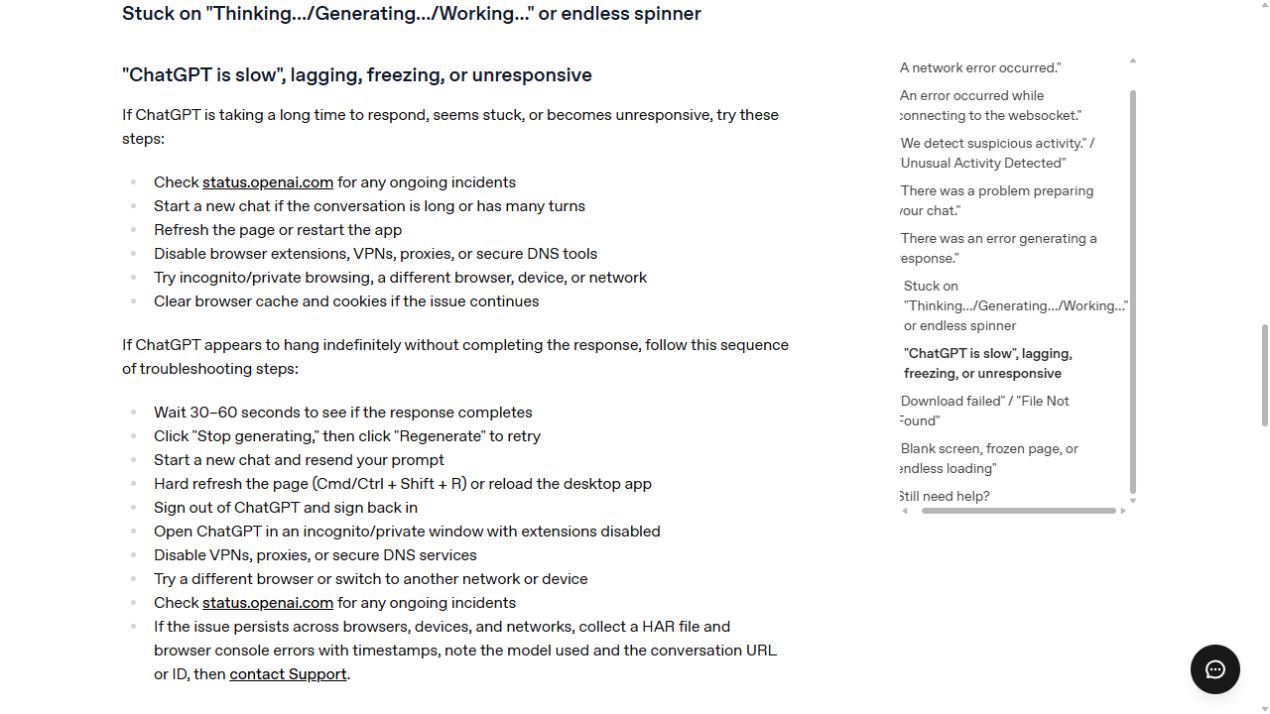
「考え中」や「生成中」、ぐるぐる回る表示が出ているときは、まず30〜60秒だけ待ちます。OpenAIの公式ヘルプでも、Thinking…やGenerating…のような表示、あるいは終わらないスピナーのときは、この時間を目安に待つよう案内しています。
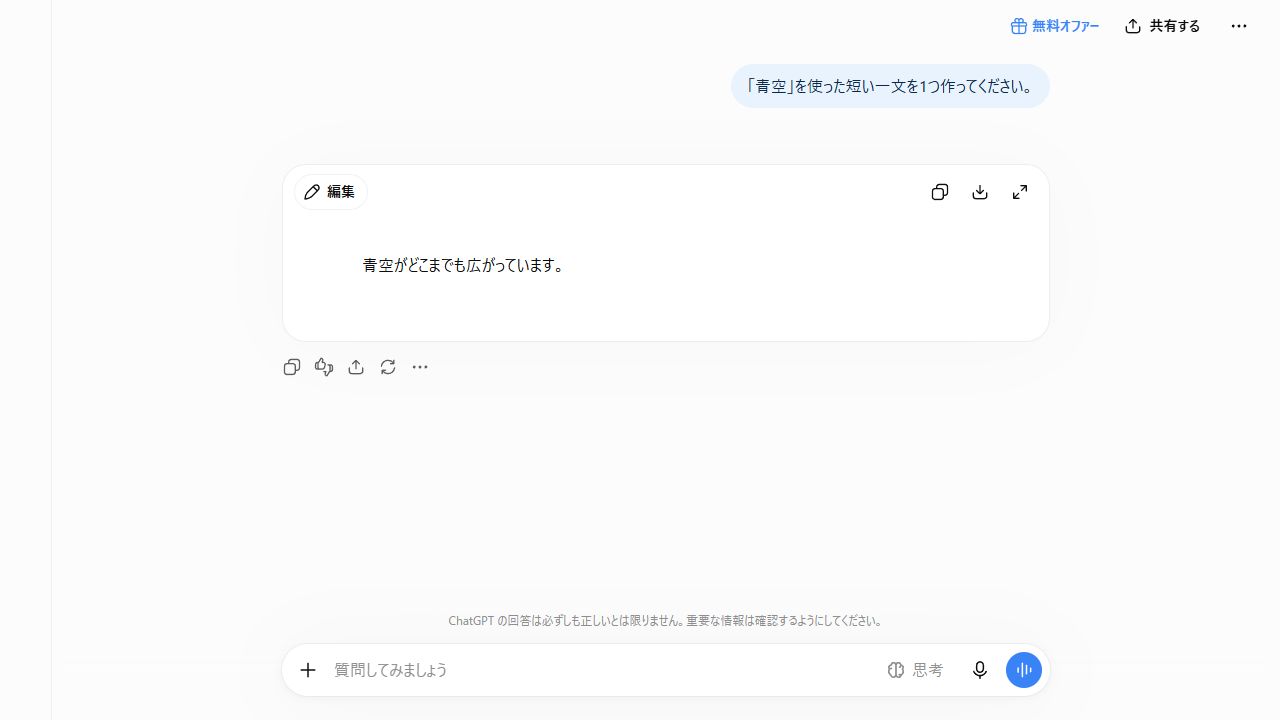
30〜60秒は、次の操作へ進むかどうかを見きわめる目安です。この間に続きが動き出したり完了したりすれば、追加の操作は要りません。今回、通常の生成を試したところ、生成中のボタンには「回答を停止」と表示されていました。この表示が出ているときも、まずは公式の目安だけ待ってから次へ進みます。
時間が過ぎても表示が変わらないときは、次の章へ進みます。
終わらなければ回答を停止して、もう一度試す
30〜60秒待っても終わらないときや、エラーの表示が出たときは、いまの生成をいったん止めて、同じ質問をやり直します。公式ヘルプでは、Stop generating(生成を止める)で止めてからRegenerate(もう一度作る)を押す流れが案内されています。
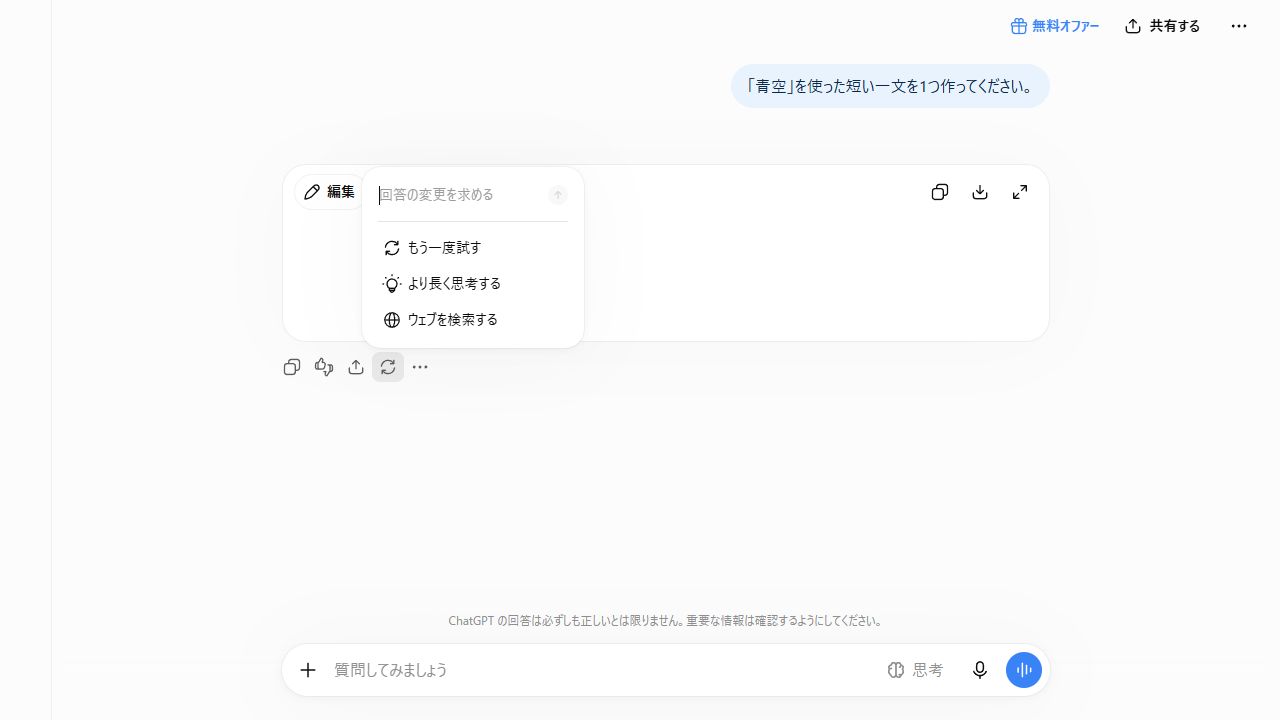
確認した日本語の画面では、生成中のボタンは「回答を停止」でした。生成が終わったあとにやり直しのメニューを開くと、「もう一度試す」「より長く思考する」「ウェブを検索する」が並んでいました。まずは「回答を停止」で止めてから、「もう一度試す」で同じ質問を1回だけやり直してみます。
エラーの表示が出たときも、単発の不具合のことがあります。この場合も、まず「もう一度試す」で作り直すと直ることがあります。ボタンの名前は変わることがあるので、画面の言葉が違うときは、生成を止める操作と、作り直す操作を探してください。何度も続けて押さず、1回試して結果を見ます。
「続きを書いて」は、止まったときの手順とは別
回答が短くて物足りないときは、「続きを書いて」と頼むことがあります。ただしこれは、生成が正しく終わったあとに内容を足すための、ふだんの追加のお願いです。
「考え中」のまま固まっているときの対処としては、公式ヘルプでは案内を確認できませんでした。固まっているときは「続きを書いて」ではなく、この章の停止と再試行から進めてください。生成が終わったあとに内容を足す言い方は、ChatGPTへの追加指示の例にまとめています。
同じ会話が長いときは新しいチャットへ移す
同じ会話で何度もやり取りを重ねたあとに止まりやすいときは、新しいチャットを始めます。公式ヘルプでも、長い会話ややり取りの多い会話では、新しいチャットを試すよう案内しています。
進め方はこうです。
- いまの会話から、続けたい依頼の文や条件を控える
- 「新しいチャット」を開く
- 控えた内容を貼って、もう一度送る
いまの会話を無理に続けるより、必要な内容だけを新しい会話へ持っていくほうが動きやすくなります。新しいチャットの開き方など基本の操作は、ChatGPTの基本的な使い方で確認できます。
OpenAI Statusを見てからページを更新する
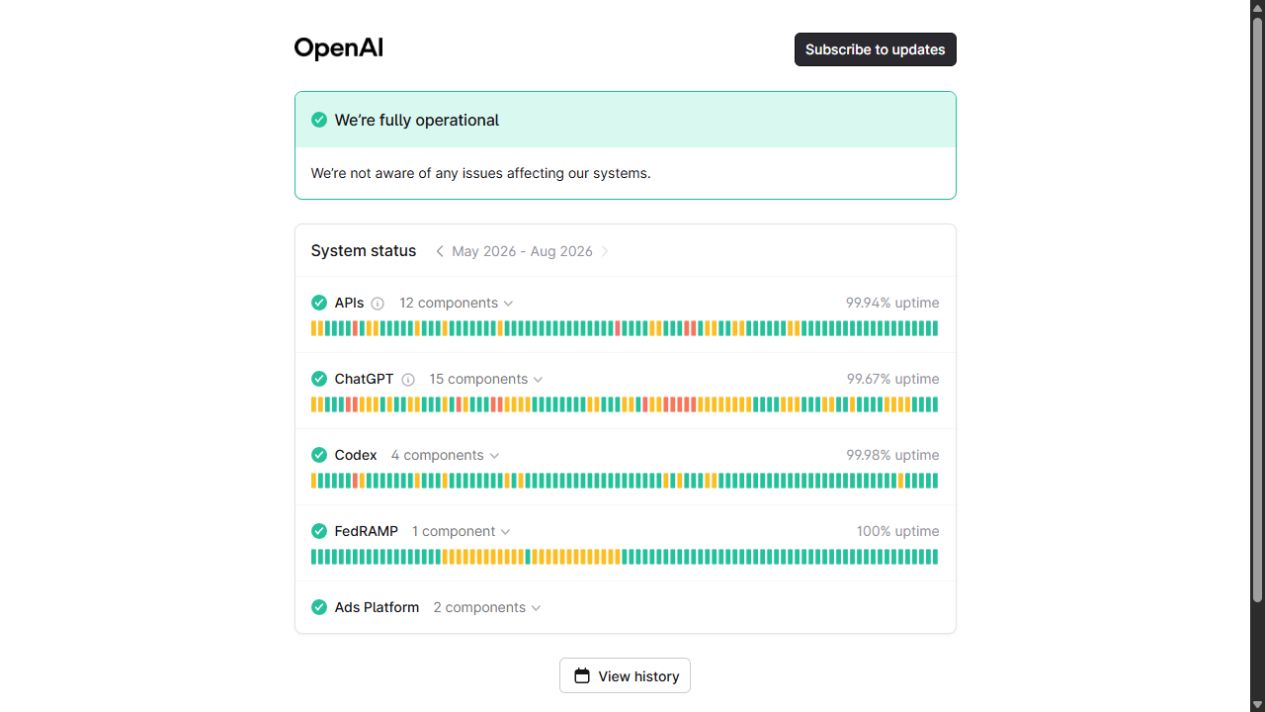
どの操作でも反応がないときは、自分の画面だけの問題か、ChatGPT側で障害が起きているのかを切り分けます。先に見るのは、自分の端末ではなくOpenAI側の状態です。障害が出ているなら、設定を変えても直りません。
https://status.openai.com/を開く- 全体の状態と、ChatGPTのサービスの表示を見る
- 障害が出ていれば、設定は変えず、復旧の知らせを待つ
確認した時点では、障害の表示はありませんでした。ただしこれはその時々で変わります。記事を読んでいるいまの状態は、自分の画面で確かめてください。障害の表示がなくても、自分の環境だけで起きている問題が残ることはあります。その場合は、ページを更新してから次の切り分けへ進みます。
もし表示がログインの画面に戻ってしまい、入り直せないときは、止まる問題とは別の対処になります。その場合はChatGPTにログインできないときの対処法を見てください。
シークレット、別ブラウザ、別の通信で切り分ける
Statusに障害がなくても止まるときは、ブラウザや通信のどこに原因があるかを、影響の小さい順に試します。一度に複数を変えず、一つ動かすたびに結果を見ます。
- シークレットウィンドウ(プライベートウィンドウ)で開き直す
- 別のブラウザで開く
- 別の通信(スマートフォンの回線など)や別の端末で試す
公式ヘルプでも、遅い・固まる・反応しないときの確認として、シークレットウィンドウ、別のブラウザ、別の端末や別のネットワークが案内されています。ここまでで直らないときは、拡張機能やVPN、プロキシ、Cookieなどを見直す手順が続きます。これらは影響が大きいので、後回しにして一つずつ試します。今回は設定を変える操作はしていないので、変更の効果は確認していません。
会社や学校など、管理された端末や通信では、接続が制限されていることがあります。公式ヘルプでも、こうしたネットワークでは接続が妨げられる場合があると案内されています。この場合は自分で設定を変えず、ネットワークの管理者へ相談してください。
それでも続くときは公式サポートへ進む
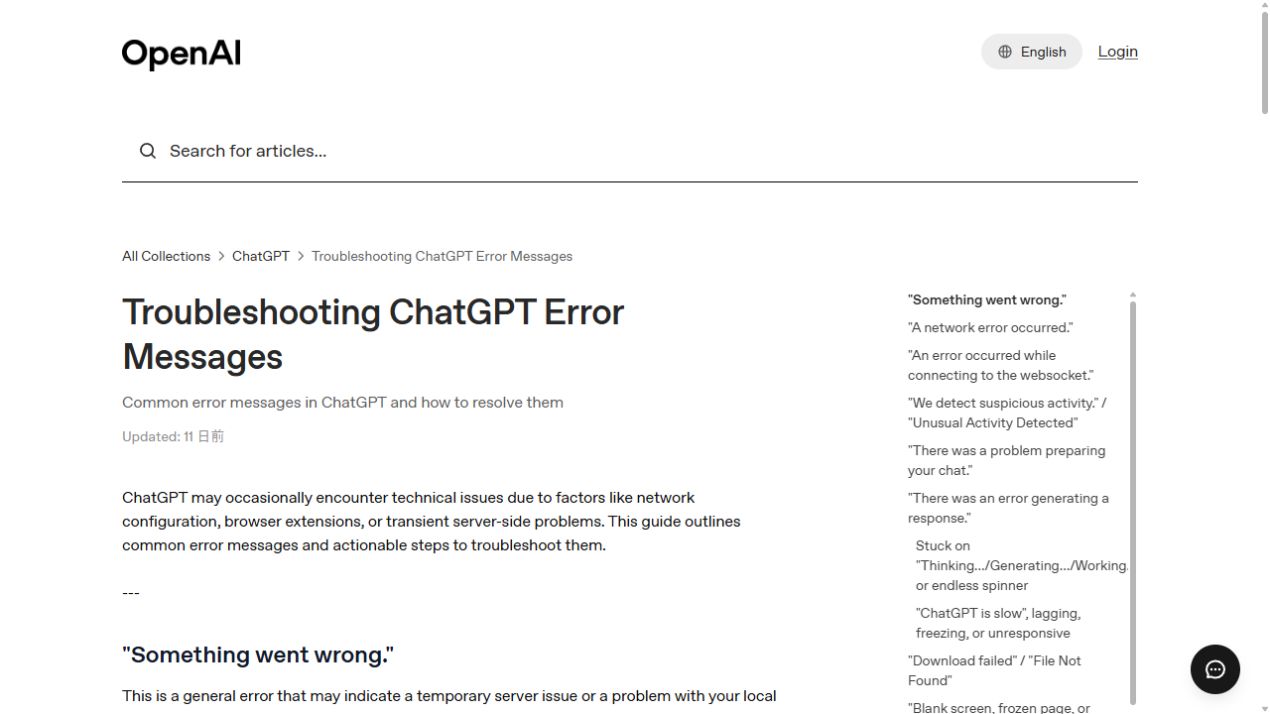
いくつかの環境で試しても止まるときは、OpenAIの公式サポートへ連絡します。公式ヘルプセンターの画面の右下に、チャットの入口があります。
連絡の前に、次の内容を整理しておくと、やり取りが早くなります。
- 画面の表示やエラー文を、省略せずそのまま
- 止まった日時と、タイムゾーン(JSTなど)
- 使っているブラウザ・OS・端末・通信
- すでに試した手順
一方で、送ってはいけない情報もあります。パスワード、認証コード(OTP)、秘密鍵は、サポートにも送りません。画面を撮って送るときは、個人情報や他人の情報が写り込んでいないかを確かめてください。
通信の記録(HAR)をサポートから求められることもあります。ただしHARには個人情報などが含まれることがあります。最初の問い合わせで無理に用意せず、求められたときにOpenAI公式の最新の案内を確認し、個人情報を取り除いてから共有してください。送ってよい情報と避ける情報の見分けは、ChatGPTに入力してはいけない情報を参考にしてください。
上から一つずつ試して、変わったところを控える
止まったときは、この記事の早見表から自分の表示に合う行を選び、上から一つずつ試すのが基本です。原因を一つに決めなくても、影響の小さい操作から動かせば、変わったところが見えてきます。
いくつかの環境で試しても止まるときは、控えておいた表示・時刻・試した手順をそろえて、機密情報を含めずに公式サポートへ進みます。一度で直る保証はありませんが、順番に試すことで、自分で直せる範囲と、人に頼むタイミングを分けられます。


コメント