
長いPDFから必要な情報を探したいとき、どこから手をつければよいか迷うことがあります。NotebookLMを使ってみたくても、PDFをどこから追加し、追加後に何を聞けばよいのか、返ってきた答えをどう確かめるのかが分からないこともあります。
NotebookLMにPDFを追加したあとの使い方はいくつかあります。この記事では、その中でも、資料について質問し、回答に付いた引用から原文へ戻りながら読む方法を取り上げます。
PDFの追加場所から、最初の質問、引用を開いて原文と見比べるところまで、実際の画面で説明します。この流れが分かれば、手元のPDFでも必要な情報を質問で探し、原文を確かめながら読み進められます。
検索でよく使われるNotebookLMは、いまの画面ではGemini Notebookという名前です。名称が変わった経緯とサービス全体の説明は、NotebookLMとは?できること・始め方・注意点を初心者向けに解説にまとめています。
ここから先は、画面に合わせてGemini Notebookと書きます。
操作と確認の流れを見せるため、今回は内容をあとから自分でも確認しやすい公開PDFを1件使いました。質問例には、資料の全体像をつかむための「目的」と、原文と照らしやすい「日付」を選んでいます。
情報確認日:2026年8月31日。Google公式ヘルプと、追加したPDFの原本を開いて確認しました。画面は個人のGoogleアカウントで、パソコンのブラウザ・日本語表示です。画面の名称や条件は変わることがあります。
今回は、PDFの追加から引用確認まで5つの流れで試す
今回行った操作と確認は、次の5つです。
- 追加してよいPDFを1件選び、公開元・権利・版を確かめる
- 新しいノートブックへ1件だけ追加する
- 資料の全体像をつかむ質問として、目的を短く聞く
- 原文と照らせる質問として、日付を聞く
- 引用番号を開き、元のPDFと見比べる
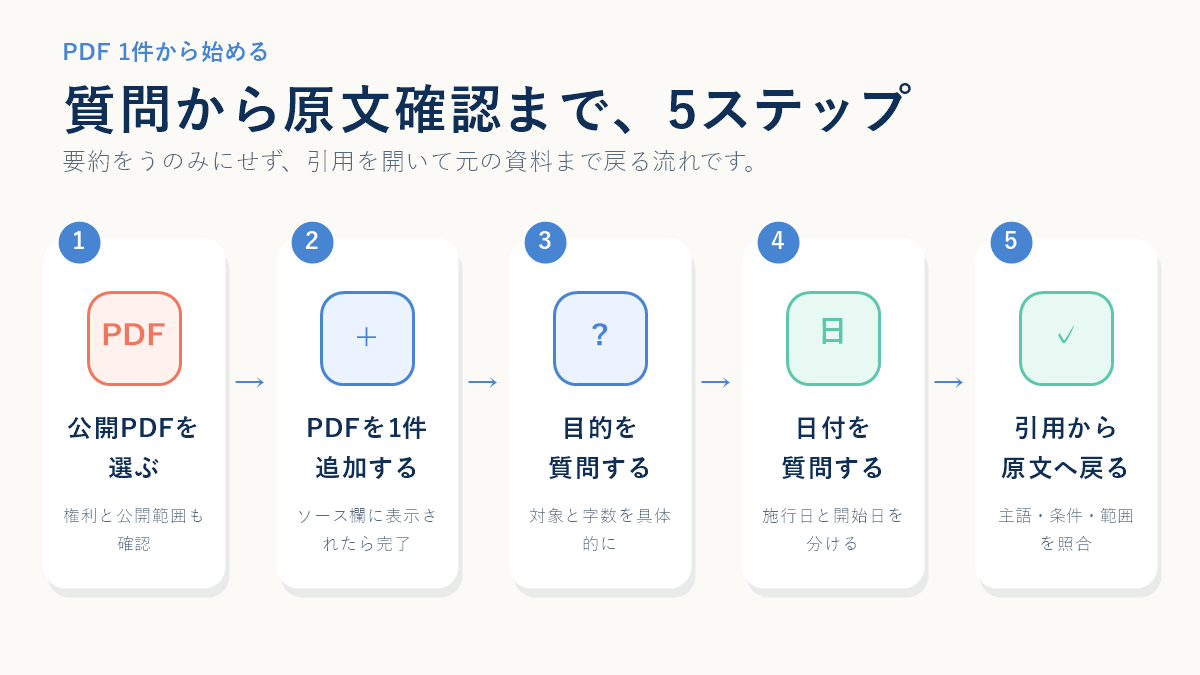
分けて考えたいのは、「追加できた」と「内容を正しく読めた」が別の確認だという点です。ソース一覧にファイル名が出れば、追加そのものは成功しています。
書いてある内容と照らして読めているかどうかは、質問への答えと引用を開くまで分かりません。
追加する前に、PDFの公開元・権利・版を確かめる
最初は公開PDF1件を選ぶ
最初の1件は、公的機関や企業が一般公開しているPDFが扱いやすいです。元のページをいつでも開けるので、答えと原文を見比べる練習にちょうど向いています。
PDFを追加する前に見る3つ
- 発行元と資料名が分かる
- 公開日または版が書かれている
- だれでも見られる場所で公開されている
Google公式ヘルプは「権利がないドキュメントをアップロードしないでください」と案内しています。個人情報を含むもの、勤務先の非公開資料、権利のはっきりしない資料は、この練習では使いません。
参考:新しいソースを追加または検索する(Google公式ヘルプ)
入れてよい情報の線引きはChatGPTへ入力してはいけない情報にまとめています。サービスは違っても、考え方は同じです。
今回選んだのは、デジタル庁が2026年6月12日に公開したPDFです。資料名は「行政の進化と革新のためのAI政府調達・利活用ガイドライン(第2.0版)の概要」。4ページで、表紙に2026/6と書かれています。なお、PDF表紙では「行政の進化と革新のための生成AIの調達・利活用に係るガイドライン2.0版について(概要)」と表記されています。
参考:「行政の進化と革新のための生成AIの調達・利活用に係るガイドライン(第2.0版)」を策定しました(デジタル庁)
PDFをGemini Notebookへ追加する手順
1. 新しいノートブックを作り、「ソースを追加」を選ぶ
パソコンのブラウザでGoogleアカウントにログインしたまま、Gemini Notebookを開きます。そこで新しいノートブックを作ります。
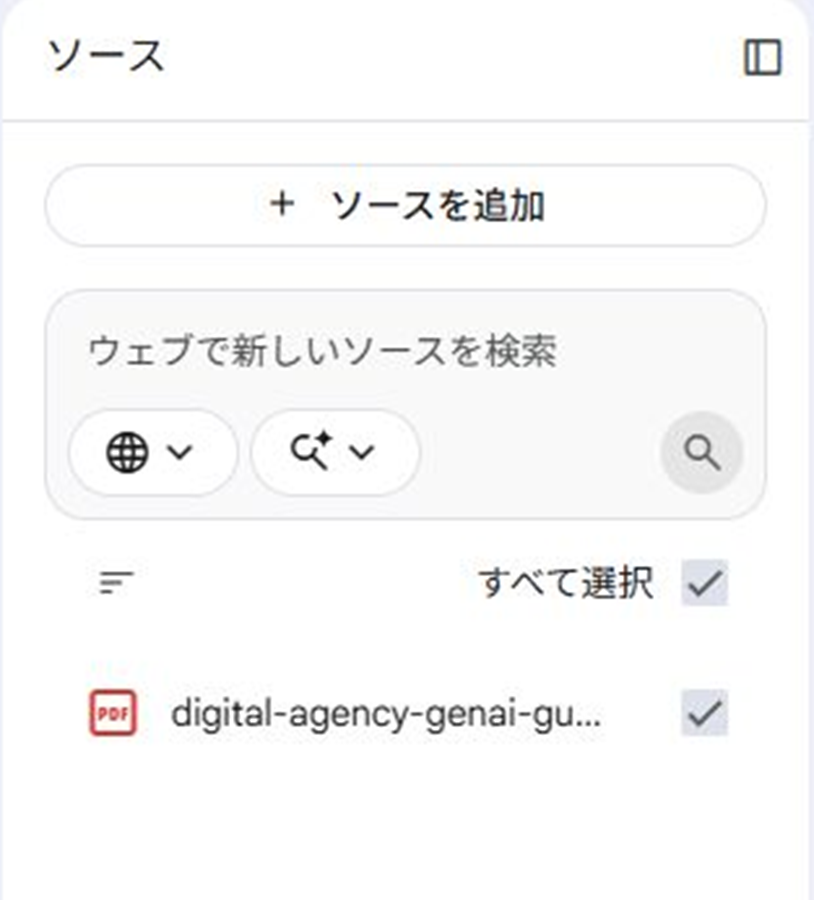
画面の左にソース欄が出るので、そこにある「ソースを追加」が入口です。
2. 「ファイルをアップロード」からPDFを1件だけ選ぶ
「ソースを追加」を選んだあとの画面で「ファイルをアップロード」を選び、パソコンに保存してあるPDFを指定します。最初は1件だけにしてください。複数入れると、答えがどの資料から来たのかを追いにくくなります。
今回はパソコンに保存したPDFをアップロードする方法だけを試しました。URLで読み込む方法やGoogleドライブ経由の追加は、ここでは扱いません。
3. ソース一覧にPDF名が出たことを確認する
追加すると、左のソース一覧にファイル名が1件表示され、チェックが入った状態になります。ここまでが「追加できた」の確認です。
同時に、資料の内容をまとめた文章が自動で表示されることがあります。読み始めの目安にはなりますが、この要約そのものを内容の裏づけとしては扱いません。
確かめたい事実は、このあとの質問と引用で原文まで戻します。
追加したPDFへ、目的と具体的な事実を質問する
まず「目的を100字以内で」と聞く
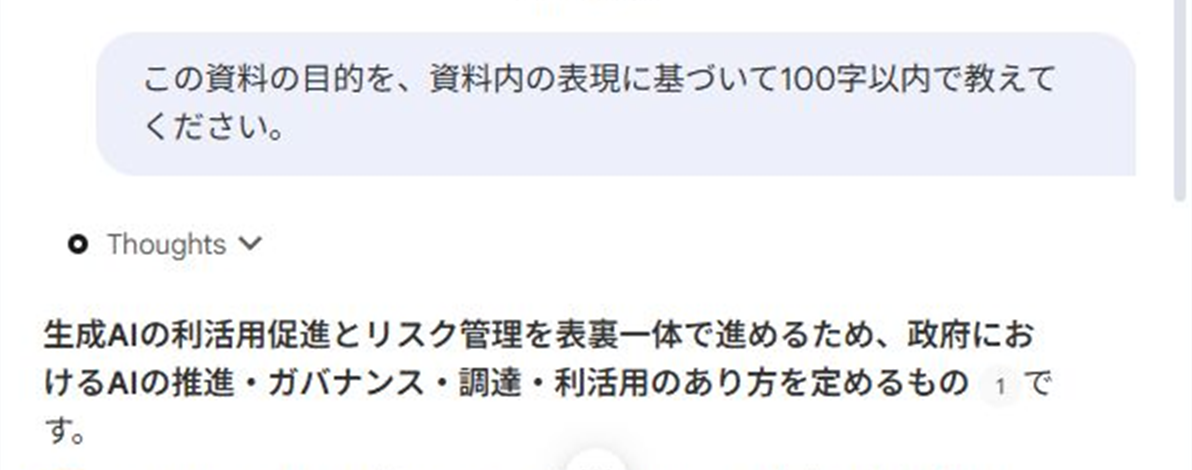
1つ目に送ったのは、この1文です。
この資料の目的を、資料内の表現に基づいて100字以内で教えてください。
返ってきたのは「生成AIの利活用促進とリスク管理を表裏一体で進めるため、政府におけるAIの推進・ガバナンス・調達・利活用のあり方を定めるものです。」という1文で、末尾に引用番号1が付いていました。
「要約して」だけでも答えは返ります。ただ、あとで原文と照らすつもりなら、条件を足しておいたほうが見比べやすくなります。今回入れたのは次の3つです。
質問に入れる3つ
| 入れるもの | 今回の書き方 |
|---|---|
| 何について聞くか | この資料の目的 |
| どこを根拠にするか | 資料内の表現に基づいて |
| どんな形で答えるか | 100字以内で |
これは今回の質問を分解した整理で、Googleが定めた形ではありません。資料や聞きたいことに合わせて入れ替えて構いません。
手元の文章そのものを短くまとめてもらう頼み方は、AIで長い文章や資料を要約する方法で扱っています。
なお公式ヘルプも、「より具体的な質問をすると、Gemini Notebook が最も関連性の高い情報を探しやすくなります」と案内しています。
次に、原文と比べやすい日付を分けて聞く
2つ目は、原文と一つずつ照らせる質問にしました。
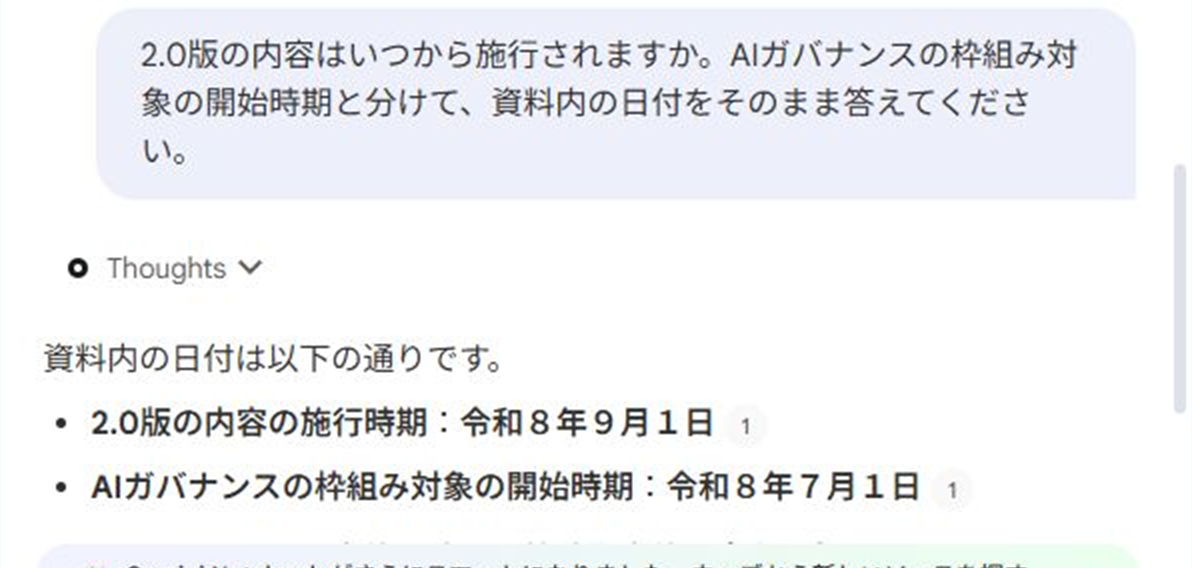
2.0版の内容はいつから施行されますか。AIガバナンスの枠組み対象の開始時期と分けて、資料内の日付をそのまま答えてください。
返ってきた日付は3つです。
- 2.0版の内容の施行時期:令和8年9月1日
- AIガバナンスの枠組み対象の開始時期:令和8年7月1日
- 補足として示された全体の運用開始:令和7年5月
3つとも、元のPDFの同じ行に書かれていました。日付や数字は、合っているかどうかを自分の目で判断しやすい部分です。最初に確かめる材料としては扱いやすいところです。
引用番号を開き、元PDFの該当箇所と見比べる
引用の詳細から元の文章へ戻る
日付の答えに付いていた引用番号を選ぶと、「引用の詳細」が開きました。PDFのファイル名、該当箇所の文章、「ソースを表示」の導線が並びます。
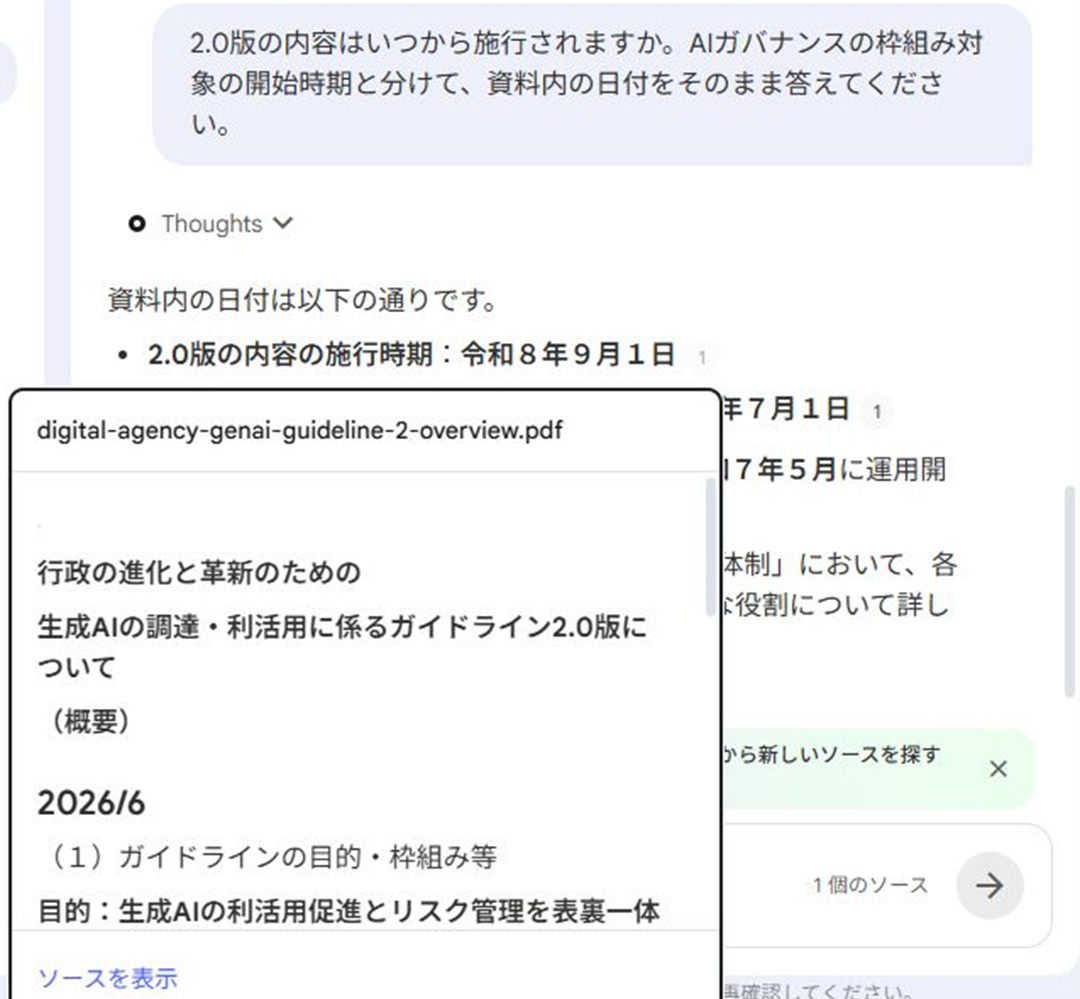
公式ヘルプは、引用部分にカーソルを合わせると引用元のテキスト全体を確認できると説明しています。引用部分を選択すると、「引用元の該当箇所に自動的に移動する」とも書かれています。
答えから資料の中へ戻る道は、最初から用意されているということです。
主語・条件・日付の3点を照合する
開いた引用文を、手元のPDFの2ページ目と見比べました。見たのは次の3点です。
| 見比べるところ | 今回確かめたこと |
|---|---|
| 主語 | 「2.0版の内容」と「AIガバナンスの枠組み対象」を取り違えていないか |
| 条件 | 施行と運用開始という別の言葉が混ざっていないか |
| 日付 | 令和8年9月1日と令和8年7月1日が原文どおりか |

3点とも原文と一致していました。ただ、公式ヘルプ自体が「生成された回答は再確認してください」と注意しています。
引用が付いていることは、答えが合っている印ではありません。確かめ始めるための入口だと考えておくと、読み違いに気づきやすくなります。
AIの回答そのものを確かめる手順をもう少し広く知りたい場合は、ChatGPTの回答は正しい?初心者向けに確認する5つの手順にまとめています。
PDFを追加できたことと、正しく読めたことは分けて考える
同じノートブックの画面でも、見る場所が違います。
| 確認すること | 見る場所 |
|---|---|
| PDFを追加できた | ソース一覧にファイル名が1件表示され、チェックが入っている |
| 内容を正しく読めた | 答えに引用が付き、開いた原文と主語・条件・日付が一致する |
今回試した範囲
- 試したこと:個人のGoogleアカウントとパソコンの日本語画面で、公開PDF1件の追加、質問2つ、引用1か所からの原文照合
- 試していないこと:スキャンして画像になったPDF、文字の読み取り精度、大きなファイル、複数PDFの比較、スマートフォン、組織向けアカウント
同じ手順が、すべてのPDFや端末で同じ結果になるとは限りません。1件ずつ、原文まで戻って確かめるのが確実です。
PDFを追加できないときは、形式とファイル条件を確認する
うまく追加できないときは、表示されたエラー文を読み、Google公式ヘルプの条件と照らします。案内されているのは次の3つです。
- 対応しているソースの種類にPDFが含まれる
- 1つのソースに含められるのは最大50万語
- アップロードできるファイルサイズは200MBまで
スキャンした紙の資料のように、文字ではなく画像として保存されたPDFがどう扱われるかは、今回確認していません。読み取りの可否や精度は決めつけず、まずは文字を選択できるPDFで試すところから始めてください。
参考:新しいソースを追加または検索する(Google公式ヘルプ)
まとめ|PDFを追加したら、質問と引用確認まで進める
PDFを追加できたかどうかは、ソース一覧を見ればすぐ分かります。書いてある内容と照らして読めているかどうかは、質問を送り、引用を開いてはじめて分かります。
PDFを追加して原文を確かめる手順
- 追加してよいPDFを1件選び、発行元や公開日、版を確かめる
- 新しいノートブックへ追加し、ソース一覧に名前が出たことを確認する
- 知りたいことに合わせて、資料の目的など全体像を聞く
- 日付など、原文と照らせる事実を聞く
- 引用番号を開き、主語・条件・日付を元のPDFと見比べる
ここまで進めれば、長いPDFのどこを読めばよいか分からない状態から、知りたいことを質問で絞り、引用から原文へ戻って自分で確かめながら読める状態になります。
まずは、追加してよいと確認できた手元のPDFを1件だけ入れ、資料の目的を聞くところから試してみてください。
コメント