
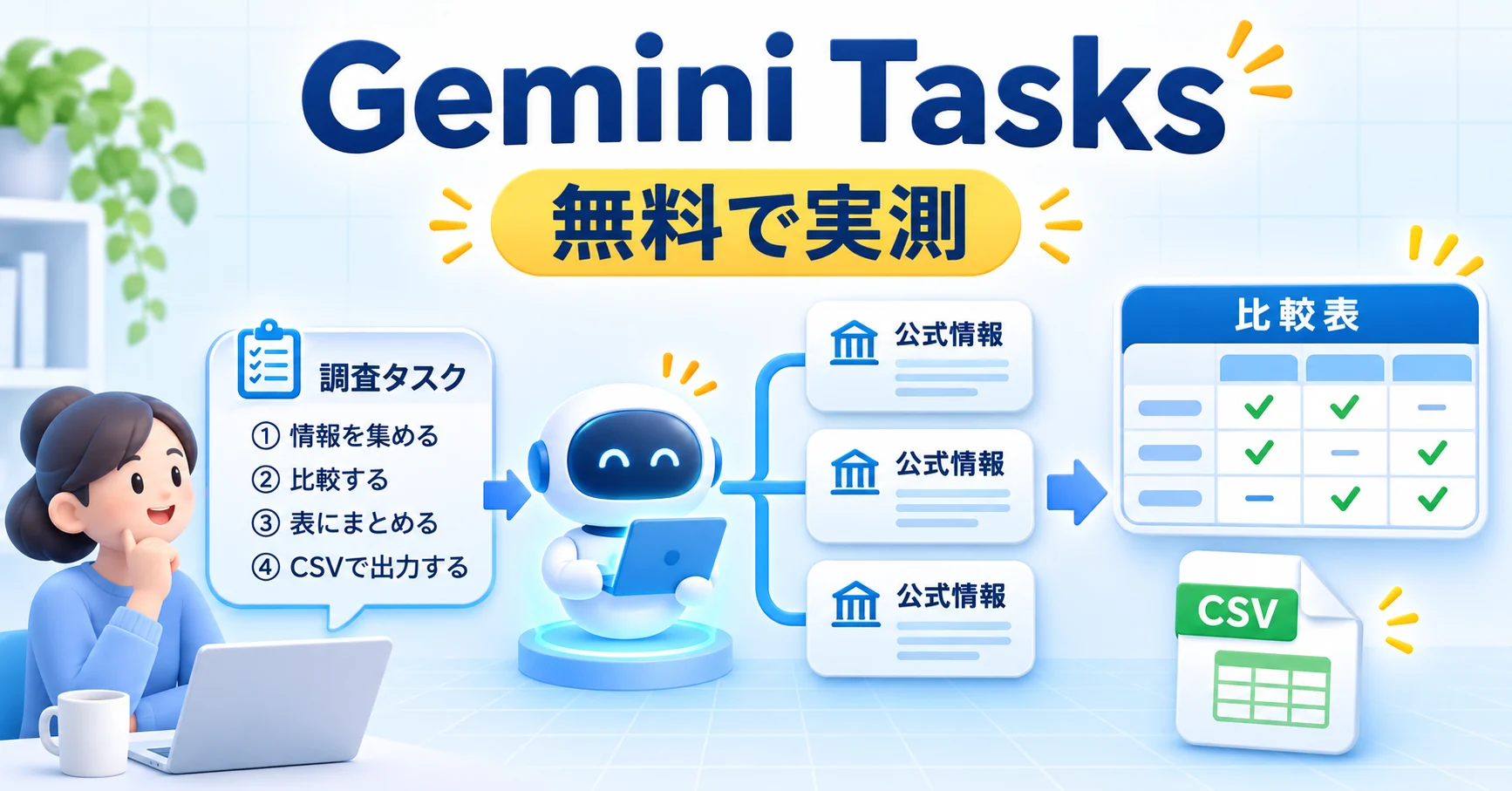
Geminiの無料版に「Task」が表示されても、Chatと何が違い、最後に何を受け取れるのかは入口だけでは分かりません。
日本でGoogle AIの有料プランを契約していない個人アカウントを使い、3サービスの公式情報を調べ、比較表とCSVを作り、追加指示で両方を直すところまで任せました。調査からCSV作成まで一度のTaskで完了し、後から列を増やす修正にも追従しました。 本記事で「無料アカウント」と書く場合も、この実測条件を指します。
電話、予約、購入、メール送信など、外部の状態が変わる操作は試していません。
日本の無料アカウントで調査・比較表・CSVまで完成した
| 試したこと | 結果 |
|---|---|
| 日本語UIでTaskへ切り替える | 表示され、Hydrogenで開始できた |
| 3サービスの公式サイトを調べる | Miro、FigJam、Canvaの公式ページを調査中だと表示された |
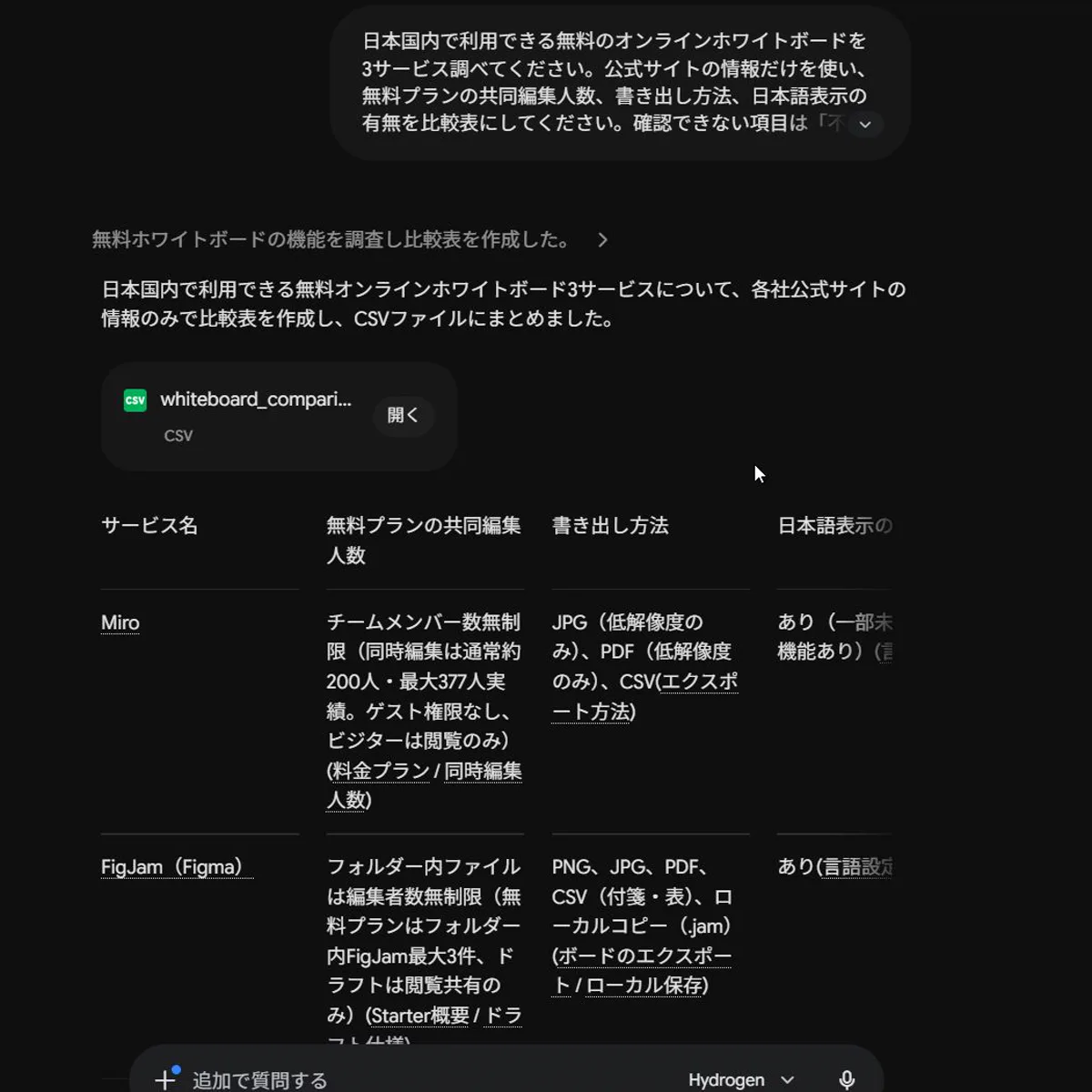
| 条件を比較表へまとめる | 共同編集人数、書き出し、日本語表示を表にした |
| 5人チーム向けの選び方を書く | 約340字で作成した |
| 比較表をCSVにする | whiteboard_comparisonとして作成した |
| 後から列を一つ増やす | 画面上の表とCSVの両方を約30秒で更新した |
Googleは2026年11月17日、Tasks in Geminiを日本を含む6か国で無料提供すると発表しました。今回の無料アカウントでも、Geminiホームに「Chat」と「Task」の切替があり、Taskを選ぶとモデル表示がHydrogenへ変わりました。
Tasks in Geminiは、複数の工程や繰り返し作業をバックグラウンドで進め、完了時に知らせる機能です。この記事では、その中から一度限りの公開情報調査とファイル作成だけを試しています。
役立ったのは、答えだけでなく、調査、整理、ファイル作成、修正を同じ会話で続けられたことです。3サイトを回って転記せず、比較表とCSVを成果物として受け取れました。
実際に頼んだ内容とTasksの進み方
最初の題材には、外部サービスへ登録せずに試せる「無料のオンラインホワイトボード比較」を選びました。入力した文章は次のとおりです。
日本国内で利用できる無料のオンラインホワイトボードを3サービス調べてください。公式サイトの情報だけを使い、無料プランの共同編集人数、書き出し方法、日本語表示の有無を比較表にしてください。確認できない項目は「不明」と書いてください。そのうえで5人チーム向けの選び方を500字以内でまとめ、比較表をCSVファイルにもしてください。外部サービスへの登録、連絡、購入、予約はしないでください。
この依頼には、Taskが作業を進めやすくなる条件を五つ入れています。
- 調べる対象を3サービスに絞る
- 情報源を公式サイトだけにする
- 比較する項目を指定する
- 文章とCSVという完成物を指定する
- 登録や購入など、しない操作を書く
送信後は、「料金プランのページから……」「無料プランでの日本語表示……」「比較データをCSVファイルにまとめています」と工程が切り替わりました。出力にはMiro、FigJam、Canvaの公式ドメインのURLが付き、最後に次の四つがまとまって表示されました。
- 3サービスの比較表
- 参照した公式ページのURL
- 5人チーム向けの選び方(約340字)
- 埋め込みCSV
whiteboard_comparison
CSVのメニューには「ダウンロード」と「ドライブ」があり、今回はダウンロードを選びました。調査結果を読み終えてから別のアプリで表を作り直す必要がなく、そのまま手元のファイルにできました。
追加指示で表とCSVを一緒に直せた
完成後、同じ会話で次の修正を頼みました。
比較表に「5人チームで使う際の注意点」という列を追加し、各サービスを1文で追記してください。CSVファイルも同じ内容に更新してください。最初の調査と同じく公式情報だけを使い、確認できない点は不明としてください。
約30秒後、画面上の比較表とCSVの両方に第5列が追加されました。3サービスの各行にも注意点が1文ずつ入り、再び完了と表示されました。
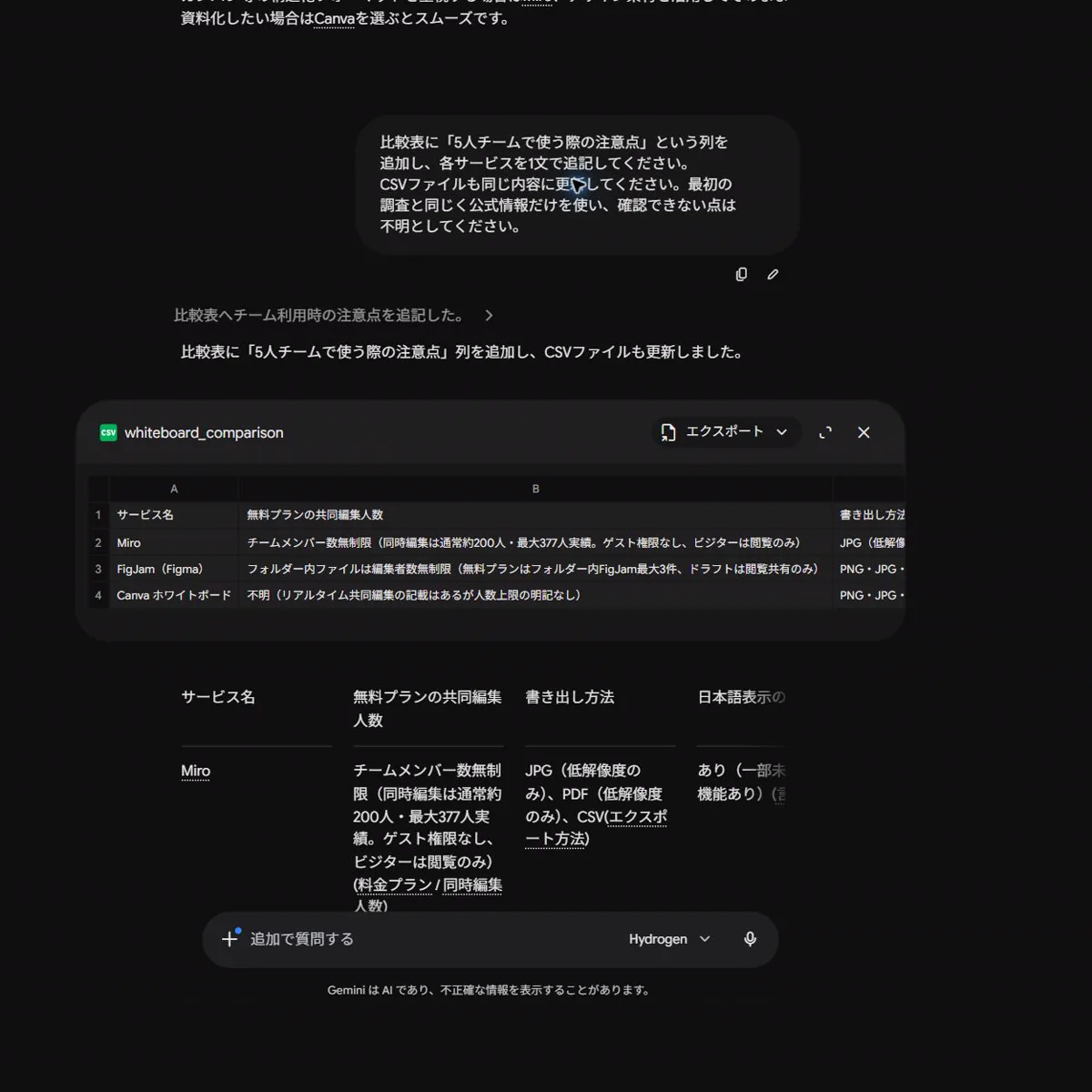
最初から完璧な指定を考え込まなくても、完成物を見てから「この列も欲しい」と足せます。文章だけを直してファイルが古いまま残ることもなく、今回は二つの成果物が同じ内容へ更新されました。
今回確認できたのは、公式ページを調べる進行表示、公式URL付きの表とCSV、追加指示による更新です。表にある数値や利用条件を使うときは、リンク先の公式ページでも確かめてください。
Gemini TasksはTaskを選び、初回説明を確認して始める
今回のPCブラウザでは、次の流れで始められました。
- Geminiを開く
- 入力欄の近くにある「Task」を選ぶ
- 初回だけ、使うコンテンツアプリとデータ利用の説明を確認する
- 任せたい作業、使う情報源、完成物、しない操作を入力する
- 進行表示を見ながら待ち、完了後に成果物を開く
- 直したい点があれば、同じ会話で追加指示を送る
初回はコンテンツアプリの選択が表示されました。今回はGoogleアプリ内の情報を使わないため、「コンテンツ アプリなしで使用」を選んでいます。続いて、パーソナライズに使う情報源と第三者へのデータ共有に関する説明を読み、「続行」で始めました。
短い質問ならChatが手軽です。複数の場所を調べ、最後に表やファイルまで欲しいときはTaskが合います。今回、Chatで同じ依頼は試していません。
Taskがまだ表示されない場合は、無料提供が順次反映されている途中の可能性があります。GoogleのTasks紹介ページでは、日本を含む対象国の18歳以上が無料利用の対象と案内されています。今回確認したのは個人Googleアカウントです。仕事・学校アカウントは試していません。
有料モデルの対象プランや、ChatとTasksの切替条件を知りたい場合は、Gemini 4 Argonの使い方と対象プランで分けて紹介しています。
無料版のTasksへ任せやすい仕事
今回の結果から、初めて試す候補にしやすいのは、公開情報だけで終わり、完成物を目で確認できる作業です。
- 複数の公式料金ページを調べ、条件を比較表へまとめる
- 公開されているイベント情報を集め、日付順のCSVにする
- 複数の公式マニュアルから、共通手順と違いを整理する
- 調査結果を短いレポートと表の二つに分ける
- 作成済みの表へ列を追加し、CSVも同時に直す
最初の依頼に入れたい5点
- 何を何件調べるか
- どの情報源を使うか
- 表で比べる項目は何か
- 表、文章、CSVなど何を受け取りたいか
- 登録、連絡、購入など何をしないか
出典URLも求め、「確認できない項目は不明」と指定すると、確認できた情報と推測を区別しやすくなります。
今回試していないこと・確かめていないこと
今回の実測は、公開情報の調査とファイル作成までです。次の操作はしていません。
- 電話をかける
- 店やサービスを予約する
- 商品を購入して支払う
- メールを送信する
- 外部サイトへログインする
- 個人情報や仕事の機密情報を入力する
- バックグラウンド実行中にPCを閉じ、後から通知だけで戻る
Googleが発表した電話、支払い、メール転送、パスワードを使ったサイトへのログインなどの新機能は、米国から提供が始まるものを含みます。日本の無料アカウントで使えるかは未確認です。
また、今回は一つのTaskと一回の追加修正を試した結果です。無料版の一日あたりの回数や、長時間の作業でどこまで続くかは確認していません。
機密情報を入れず、人が結果を確かめる
Taskを初めて選んだ画面では、パーソナライズに使う情報源と、作業中の第三者へのデータ共有について説明が表示されました。Googleのプライバシー案内でも、Taskでは入力内容、接続したアプリ、リモートブラウザが扱う情報などが処理対象になる場合があります。
最初は、公開済みの情報や架空の題材を使うと、個人情報や機密情報を渡すリスクを抑えられます。顧客名、未公開資料、ログイン情報、支払い情報を、そのまま依頼文へ貼り付ける使い方は避けます。
完成した表や文章は、公開前に元の公式ページと照合します。今回は公式サイトだけを使うよう指定し、出典URLも出させました。
外部サイトへの送信、購入、予約などを伴う依頼では、Geminiが権限や確認を求める場合があります。送信、購入、予約を確定する前に、最終画面を自分で確認してください。
まとめ|まず公開情報の調査と表作りから試す
短い質問や一段落の文章直しなら、Chatで十分です。
複数のサービスを選ぶために公式サイトを一件ずつ開き、条件を表へ転記しているなら、無料版のTaskを試せます。今回の日本アカウントでは、3サービスを行き来して書き写す代わりに、比較表とCSVを受け取り、追加した列も二つの成果物へ反映できました。

コメント