

「登録はできたけれど、画面にボタンが多くて、どこから使えばよいか分からない」
「一度質問したあと、どうやって頼み直せばよいのだろう」
ChatGPTを開いたまま止まっている方は、このあたりで迷っているのではないでしょうか。
先にお伝えすると、最初に覚える操作は4つだけです。
- 入力欄へ質問を書いて送る
- 回答の下から追加で頼む
- 別の話題は新しいチャットへ分ける
- 過去の会話を履歴から開く
実際に日本語のPCブラウザ版で、短い質問を送り、条件を追加し、新しいチャットへ移動してから履歴へ戻るところまで確認しました。
この記事では、そのときの画面と結果を使って4つの操作を順番に説明します。読み終えるころには、最初の質問から会話の再開までを自分で一巡できます。
まだアカウントを作っていない方は、先にChatGPTの始め方・登録方法をご覧ください。無料版で使える機能を知りたい方は、ChatGPT無料版でできることで確認できます。
情報確認日:2026年8月20日。日本語表示のWindows PC版Chromeで確認しました。画面の配置やボタン名は、時期、画面幅、プランによって変わる場合があります。
ChatGPTは4つの操作を覚えれば始められる
確認した画面には、画像、ライブラリ、プラグイン、プロジェクトなど、さまざまな入口が表示されていました。しかし、最初から全部を覚える必要はありません。
普段の会話で使う場所は、主に画面下の入力欄と、画面左のサイドバーです。
| やりたいこと | 使う場所 | 覚える操作 |
|---|---|---|
| 最初の質問をする | 画面下の入力欄 | 入力して送る |
| 回答を直してもらう | 同じ会話の入力欄 | 条件を追加する |
| 別の話題を始める | 左側の「新しいチャット」 | 会話を分ける |
| 前の会話へ戻る | 左側の「最近」 | 履歴を開く |
OpenAIの公式ガイドでも、質問や指示を入力して会話を始め、回答を見ながら追加質問や詳しい条件を加える使い方が案内されています。
まずは、この4つを一つずつ試してみましょう。
参考:
1.入力欄へ質問を書いて送る
ChatGPTを開くと、画面下に「質問してみましょう」と表示された入力欄があります。
基本の手順は次の3つです。
- 入力欄を選ぶ
- 聞きたいことや、してほしいことを書く
- 入力欄の右側にある送信ボタンを選ぶ
何も入力していないときは、送信ボタンを選べません。文字を入れると送信できる状態になります。
最初の質問は短くてよい
今回は、個人情報を含まない次の質問を送りました。
雨の日に家でできる気分転換を3つ、初心者向けに教えてください。すると、音楽を聴きながら短く片づける、温かい飲み物を作って窓の外を眺める、軽いストレッチをする、という3つの案が返りました。
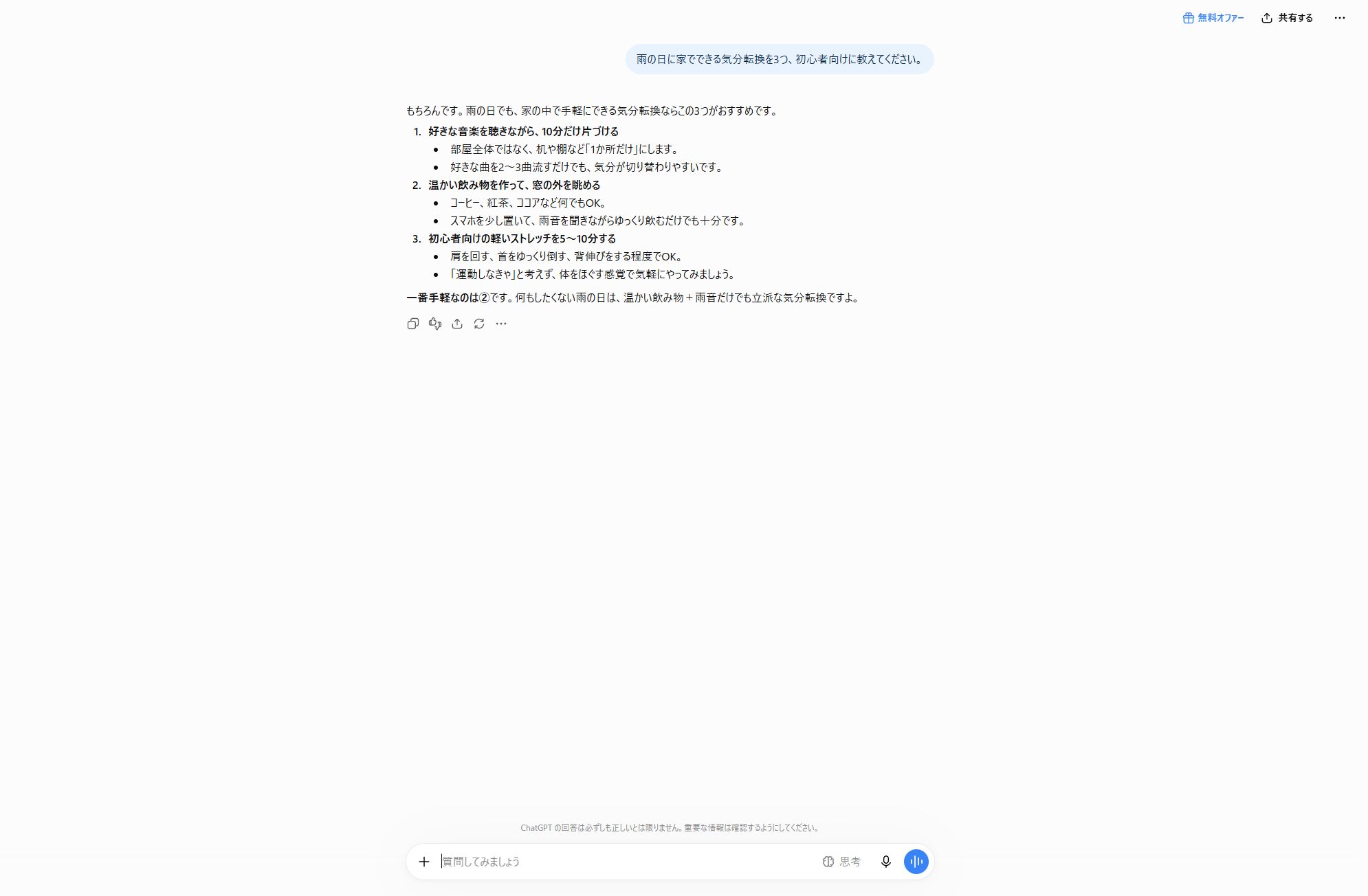
最初から詳しい命令文を作らなくても、日常の言葉で質問できます。答えを見てから、足りない条件を次の操作で追加すれば大丈夫です。
2.回答の下から追加で頼む
最初の回答が長い、条件に合わない、分かりにくい。そんなときは、新しく質問を作り直す必要はありません。
同じ会話の下にある入力欄へ、変えてほしい点だけを送ります。OpenAIの公式FAQでも、同じチャット内では、それまでの文脈を踏まえて追加質問できると案内されています。
ずれたときは条件を一つ足す
最初の回答には、飲み物を作る案が含まれていました。そこで、次の条件を追加しました。
道具を使わない方法だけに絞って、箇条書きで短くしてください。回答は、歌う、ストレッチする、雨音を聞く、の3点へ短く絞られました。
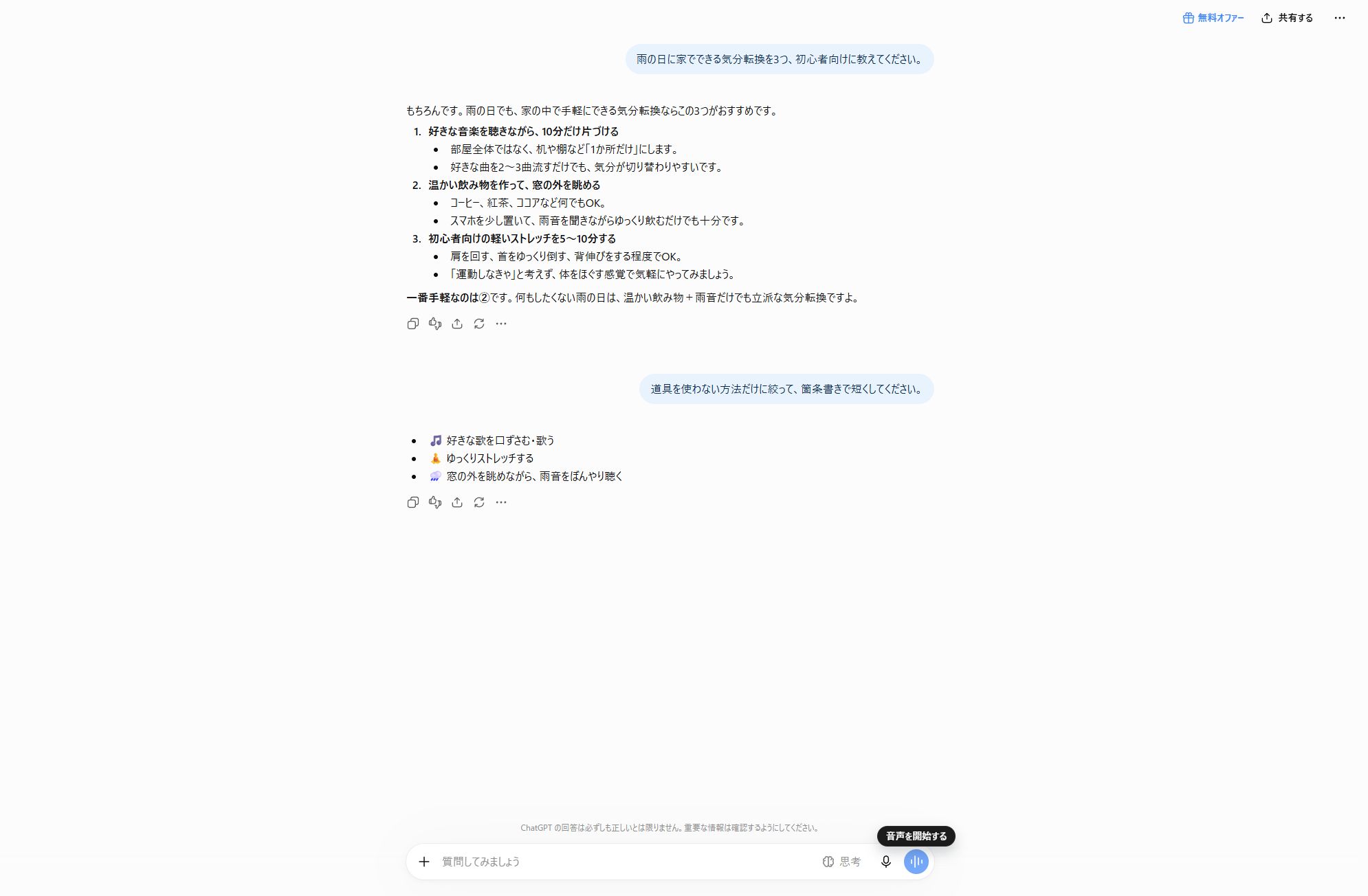
この操作で覚えたいのは、「一度で完成させなくてよい」ということです。長ければ「短くしてください」、難しければ「初心者向けの言葉にしてください」のように、困った点を一つ伝えるところから始められます。
3.別の話題は新しいチャットへ分ける
次に、画面左の「新しいチャット」を選びました。先ほどの質問と回答がない、空の入力画面へ切り替わりました。
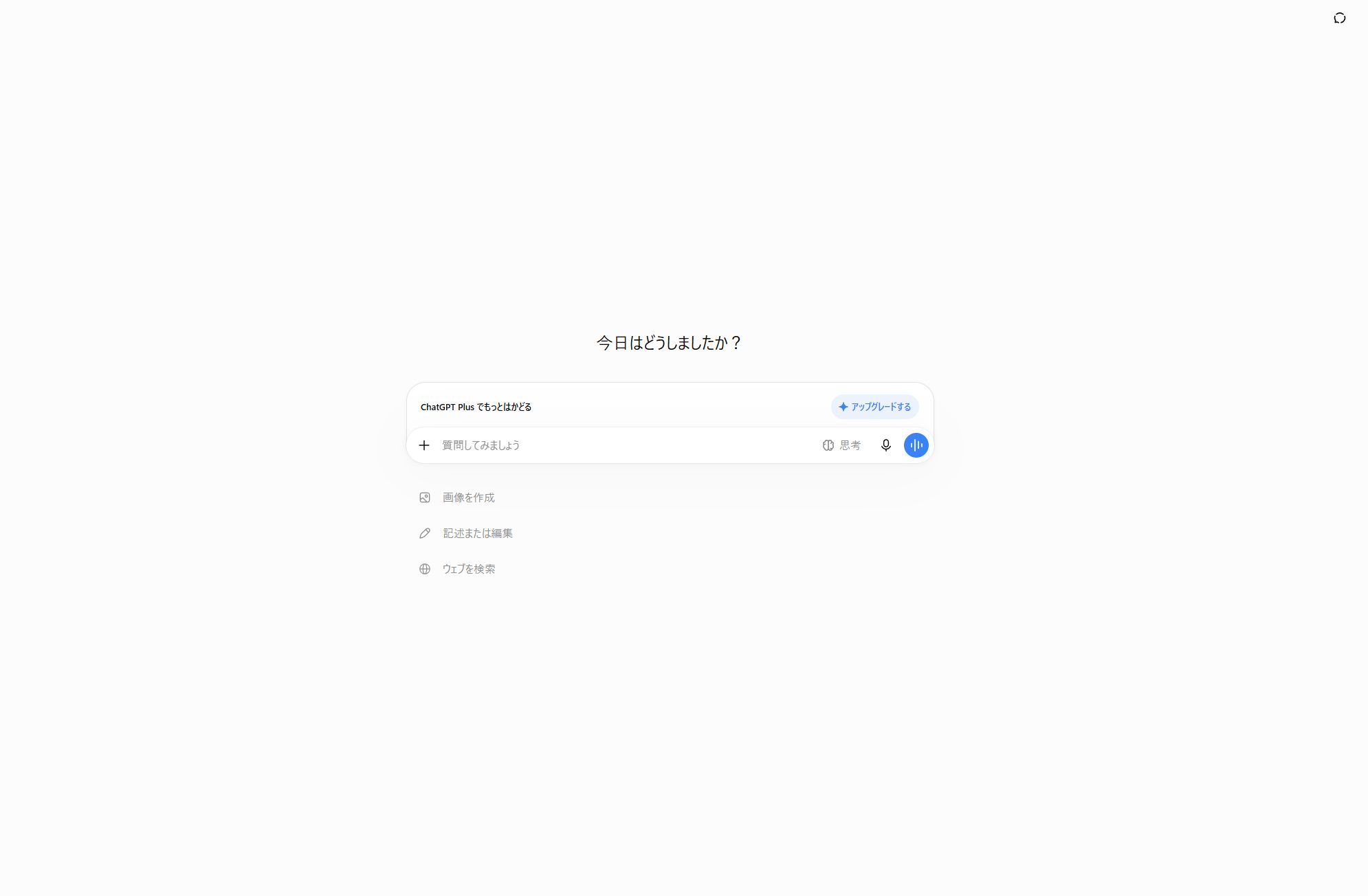
新しいチャットを使うか迷ったら、次の基準で分けると分かりやすくなります。
| 状況 | 使うチャット | 例 |
|---|---|---|
| 同じ答えを短くしたい、条件を足したい | 今のチャットを続ける | 「3つに絞ってください」 |
| 前の答えについて詳しく聞きたい | 今のチャットを続ける | 「2番目を詳しく説明してください」 |
| 関係のない別の用事を始めたい | 新しいチャットへ分ける | 気分転換の相談から、旅行計画へ変える |
続きなら同じチャット、別件なら新しいチャット
同じ目的のまま回答を整えるなら、その会話を続けます。話題が大きく変わるときは新しいチャットへ分けます。
検証では、新しいチャットを開いても、先ほどの会話は削除されませんでした。左側の「最近」に残っていたため、次の操作で開き直せました。
4.過去の会話は履歴から開く
確認した画面では、送った質問をもとに会話へ自動でタイトルが付き、左サイドバーの「最近」に表示されました。
今回の会話には、「雨の日の気分転換案」というタイトルが付きました。
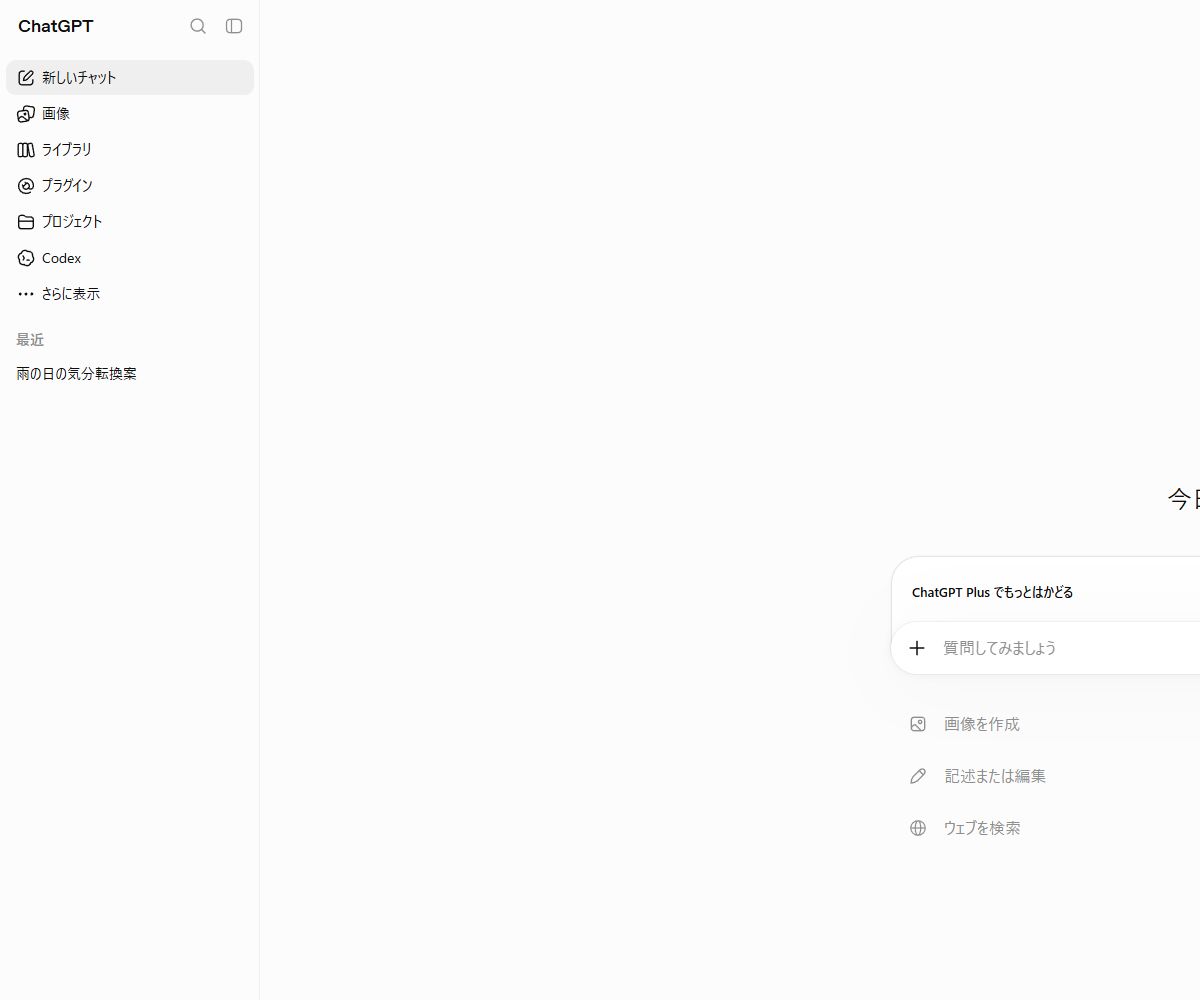
「雨の日の気分転換案」を選ぶと、最初の質問と回答、追加指示、その後の短い回答が再び表示されました。そのまま入力欄から続きを質問できます。
見つからないときは検索が使える
古い会話が「最近」に見当たらない場合は、左サイドバーの検索から探せます。OpenAIの公式ヘルプでは、会話のタイトルや本文に含まれる言葉を入力し、検索結果から会話を開けると案内されています。
今回は「最近」から開く操作だけを実測しました。検索の詳しい使い方、履歴の削除や出力は本記事の範囲外です。
参考:
最初に知っておきたい2つの注意
基本操作と一緒に、入力内容と回答の扱いについて2点だけ覚えておきましょう。
個人情報や秘密の情報を入れない
最初は、外部に伝わっても困らない内容で試してください。
- 氏名、住所、電話番号などの個人情報
- パスワードや認証コード
- 公開できない仕事や学校の情報
こうした情報は入力しません。OpenAI Academyも、個人・学生・職員・事業上の機微なデータを保護するよう案内しています。
今回の検証でも、天気に関する安全な質問だけを使いました。画面画像には、アカウント名やメールアドレス、私的な会話が写らない範囲を選んでいます。
重要な回答はそのまま決め手にしない
ChatGPTは、自然な文章で間違った内容を返すことがあります。確認した画面の下部にも、回答が正しいとは限らず、重要な情報は確認するよう注意書きが表示されていました。
料金、契約、健康、法律、仕事上の判断などは、ChatGPTの回答だけで決めないでください。公式ページや信頼できる資料を開き、自分の目で確かめます。
参考:
まとめ
ChatGPTの基本的な使い方は、次の4つです。
- 画面下の入力欄へ質問を書いて送る
- 同じ会話で条件を追加し、回答を整える
- 別の話題は「新しいチャット」へ分ける
- 前の会話は「最近」の履歴から開く
最初から多くの機能や詳しいプロンプト技法を覚える必要はありません。
まずは、この記事で使った質問のように、個人情報を含まない短い内容を一つ送ってみてください。回答が返ったら「短くしてください」と追加し、新しいチャットへ移動してから履歴へ戻ります。ここまで一巡できれば、基本操作は十分です。
画像やWeb検索など、無料版で使える機能も試してみたい方は、ChatGPT無料版でできることで次の操作を確認できます。


コメント