

長い案内文や、何十ページもあるPDF。全部読む時間はないけれど、AIの要約だけを信じて大事な条件を落とすのも困りますよね。
AIの要約は、原文の代わりではなく「最初の地図」として使うのがコツです。渡すときに目的・残す情報・形式を伝えて全体像をつかみ、数字や条件など間違えると困るところだけ原文へ戻る。読む場所を絞るための道具だと考えると、扱いやすくなります。
今回は、総務省・経済産業省が公開している24ページのPDFで実際に試しました。ただ「要約してください」と頼んだ場合と、目的や残す情報を指定した場合で何が変わるかも載せています。
情報確認日:2026年8月29日。OpenAIの公式ヘルプとOpenAI Academy、利用規約、個人情報保護委員会と文化庁のページを開いて確認しました。画面は日本語表示のPCブラウザ版で、「無料版」と表示されるアカウントを使っています。ボタンの名称や画面表示は変わることがあります。
AI要約は「原文を読まなくてよくする道具」ではない
最初に、どこまで要約に任せてよいかの線引きから決めます。
OpenAI Academyは、長い資料の要約を「first-pass map」と呼んでいます。最初にざっと全体を見るための地図、という意味です。
長い文書を頭から同じ力で読む代わりに、自分がよく見るべき節や主張、前提を見つける。そのために使う、という位置づけです。
同じページでは、要約だけで済ませない場面も案内されています。
参考:Read Papers, Proposals, and Reports Faster with ChatGPT(OpenAI Academy・英語)
AI要約が役立つのは、読む場所を絞りたいとき
今回の24ページのPDFも、最初のやり取りだけで全体の構成と主な論点が見えました。頭から読まなくても、どこに何が書いてあるかの見当はつきます。
重要な判断や引用は原文で確認する
一方で、要約に置き換えられない場面もあります。
OpenAIの利用規約は、出力が常に正確とは限らないと定めています。唯一の真実または事実の情報源として頼らないこと、専門家の助言の代わりにしないことも書かれています。
そのうえで、使ったり共有したりする前に、人が正確さと用途への適切さを確認するよう求めています。
ですから、次のような場面では要約で止めず、原文まで戻ってください。
- 申請や手続きの期限・条件を確認するとき
- 資料の文言をそのまま引用するとき
- 契約、医療、法律、お金に関わる判断をするとき
回答そのものの確かめ方は、ChatGPTの回答は正しい?初心者向けに確認する5つの手順にまとめています。
要約する前に、資料をAIへ渡してよいか確認する
試す資料を選ぶところから始めます。ここだけは、送る前に3つ確認してください。
OpenAI Academyも、非公開または機微な情報を含む資料では、所属先のルールに従うよう案内しています。
公開資料か、自分が入力権限を持つ資料だけを使う
迷ったら入れない。これが安全側の基準です。
個人情報保護委員会も、生成AIサービスを使う人に向けて注意喚起を出しています。事業者の利用規約やプライバシーポリシー等を十分に確認すること。そのうえで、入力する情報の内容等を踏まえて適切に判断すること。
著作物の扱いについては、文化庁が「AIと著作権に関する考え方について」やチェックリストを公開しています。ただ、個別のケースごとに判断が分かれる話です。
そこでAIごこちでは、買った書籍や有料記事の全文、第三者の非公開資料は使わない、という線で運用しています。
参考:
今回の検証でも、総務省・経済産業省が公開しているPDFだけを使っています。
学習オフでも機密情報を入力してよいわけではない
個人向けのChatGPTでは、設定によって会話の内容がモデルの改善に使われる場合があります。この設定はオフにできます。
ただし、オフにしたからといって、個人情報や機密情報を入れてよいことにはなりません。入力してよいかどうかの基準は、設定の前後で変わりません。
学習利用をオフにする設定はChatGPTの学習をオフにする方法で、入力してよい情報の線引きはChatGPTへ入力してはいけない情報で解説しています。
長文は貼り付け、PDFはファイル添付で渡す
渡し方は2つあります。ページ数で決めるより、何をしてほしいかで選ぶと迷いません。
| 渡し方 | 向いている場面 | 気をつける点 |
|---|---|---|
| 本文を貼り付ける | 一部の章や節だけを見てほしい | 貼った範囲がすべて。前後の条件は伝わらない |
| ファイルを添付する | 資料全体の構成や、どこに何があるかを知りたい | 読めた範囲を最初に確かめる |
短い範囲なら本文を貼り付ける
手順はシンプルです。
- 資料の必要な範囲をコピーし、ChatGPTの入力欄へ貼り付けます。
- 続けて、その範囲だけを扱ってほしいことと、依頼内容を書きます。
- 送信後、資料名と読めた範囲をAIへ確認します。
貼り付けた範囲の外にある条件や例外は、AIには見えません。「第3章だけ貼りました」と最初に伝えておくと、書かれていない部分を補われにくくなります。
PDFやWordはファイルを添付する
ChatGPTのファイル添付は、無料プランと有料プランのどちらでも使えると案内されています。ただし、使える回数や上限は、プランやアカウントの設定によって変わります。
対応する形式としては、PDF、DOCX、PPTX、TXT、CSV、XLSXなどが挙げられています。Googleドキュメントの.gdocは直接扱えないため、PDFやDOCXへ書き出してから渡します。
参考:
PC画面での操作は次のとおりです。
- 入力欄の左にある「+」を選びます。
- ファイルを追加する項目を選び、渡したい資料を選びます。
- 入力欄にファイル名が表示されたことを確かめてから、依頼文を書いて送ります。
3番目は省かないでください。ファイル名が出ないまま送ると、資料を添付せずに回答が始まることがあります。
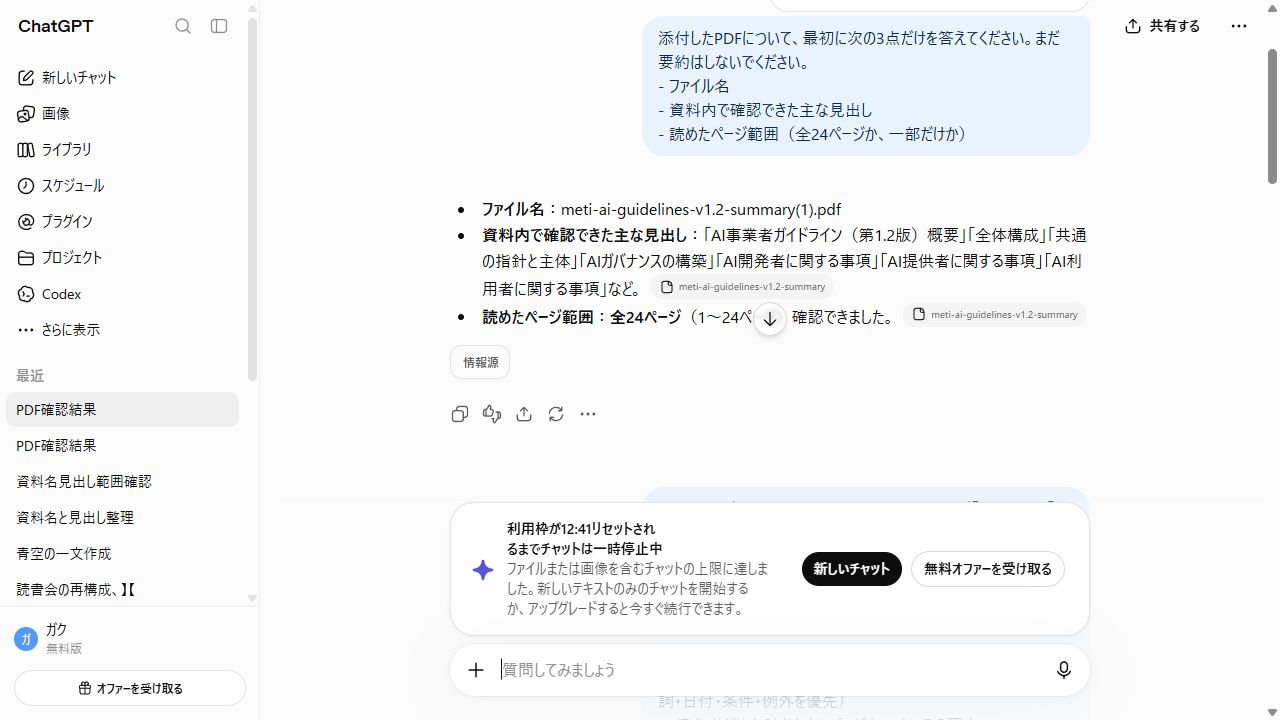
画面例では、PDFのファイル名と主な見出しに加えて、「全24ページ(1〜24ページ)」と回答したことを確認できます。
※画面表示は変更されることがあります。
スキャンPDFや長すぎる資料は範囲を絞る
公式ヘルプによると、画像になっている表やスキャン資料、複雑なレイアウトでは、正確な値を取り出せない場合があります。
アップロード自体は成功しても、大きい・複雑・画像中心・構造が整っていない資料は、完全には解析できないこともあります。
また、多くの個人向けプランでは、文書ファイルから文字を取り出して扱い、中の画像は捨てられます。図やグラフだけで説明されている部分は、そのままでは伝わらないと考えてください。
読み取りが足りないときの直し方は、後半の「うまく要約できないときは、範囲を狭くする」で扱います。
頼み方は「目的・残す情報・形式」の3つで整える
まずは基本形で要約する
最初は一行で構いません。
この資料を要約してください。
これでも概要は返ってきます。今回のPDFでも、資料の目的、3つの主体、10の共通指針まではまとまりました。
ただし、何を残すかはAI任せになります。実際、発行者・版・発行日は要約から落ちました。
必要な情報を残すテンプレート
落としたくないものがあるときは、次の型に当てはめます。
この資料を、[目的]のために要約してください。
[残したい情報]は省かず、[形式]でまとめてください。
資料に書かれていないことは補わず、不明な点は不明と示してください。
書き込む中身の例です。
- 目的:全体像をつかみたい、自分に関係する箇所を探したい
- 残したい情報:発行者、発行日、条件、例外、対象者
- 形式:5項目の箇条書き、表、ページ番号つき
OpenAI Academyのプロンプト解説も、何をしてほしいか、役に立つ背景、望む出力の形を伝えることを勧めています。最初のプロンプトが完璧である必要はなく、返ってきた回答を見ながら会話の途中で調整すればよい、とも書かれています。
参考:Prompting(OpenAI Academy・英語)
なお、この「目的・残す情報・形式」は、初心者が思い出しやすいようにこの記事で整理した型です。OpenAIが必須の3要素として定めているものではありません。
ほかの用途での頼み方は、ChatGPT初心者向けプロンプト例にまとめています。
実測では、指定を加えると確認しやすい要約になった
使った資料は、総務省・経済産業省が公開している「AI事業者ガイドライン(第1.2版)概要」(24ページ)です。貼り付けには1〜3ページ分、ファイル添付には24ページ全体を使いました。
簡単な指示と、目的・残す情報・形式を指定した指示は、条件が混ざらないよう、それぞれ別の新しいチャットで比べています。
テキスト貼り付けでは発行者・版・日付が残った
1〜3ページ分を貼り付けて、同じ資料に2種類の頼み方をした結果です。
| 確認した項目 | 「要約してください」だけ | 目的・残す情報・形式を指定 |
|---|---|---|
| 資料の目的・全体構成 | 残った | 残った |
| 10の共通指針 | 残った | 残った |
| 3つの主体 | 残った | 残った |
| 発行者・版・発行日 | 落ちた | 残った |
| 原文で確認する項目の一覧 | 出なかった | 出た |
内容の大筋は、どちらも原文と合っていました。変わったのは、そのあとの確認作業のしやすさです。
ただし、指定を細かくしても言い過ぎは起きます。今回の原文は「事業活動において利用する事業者」と定義していました。それを「仕事でAIを使う人」まで広げる説明が入っています。
この1点は、あとで紹介する短い追加指示で直しました。
PDF添付ではページ付きの確認表を作れた
24ページのPDFを添付した場合は、最初の確認で「全24ページ(1〜24ページ)」を読めたと回答しました。
簡単な指示でも、見出し付きで内容が並びました。目的、3つの主体、10の共通指針、Living Documentという位置づけまでです。一方、版と発行日は目立ちません。どのページを見ればよいかも出てきませんでした。
そこで、残す情報として発行者・版・発行日・条件を挙げました。形式には「確認項目|資料の記載|該当ページ」の表と、次に読むとよいページを指定しています。
すると、原文へ戻るための表とページ候補まで返ってきました。
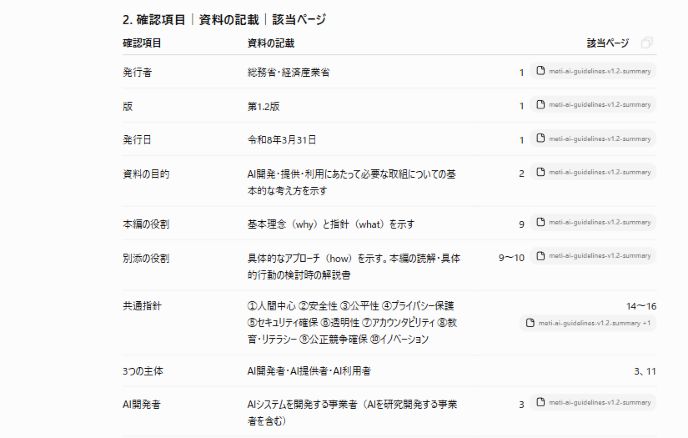
ページ番号が出ると、確認は一気に速くなります。ただし、その番号自体も確かめる対象です。今回は主要な項目が原文と一致しましたが、いつもそうなるとは限りません。
要約後は「読めた範囲」と「重要な5項目」を確認する
最初にファイル名・見出し・ページ範囲を聞く
要約を頼む前に、この一文を送ります。
資料名、確認できた主な見出し、読めたページ範囲だけを答えてください。まだ要約はしないでください。
範囲が思ったより短かったり、見出しが資料と違ったりすれば、要約を読む前に気づけます。
なお、読めた範囲を、ページ番号で答えず、内容の項目で返してきたこともありました。「ページ番号で答えてください」と形式まで指定したほうが揃います。
数字・固有名詞・日付や期限・条件・例外を原文で照合する
要約から抜き出して原文と見比べるのは、次の5種類です。
- 数字:金額、件数、割合
- 固有名詞:発行者、組織名、制度名
- 日付や期限:発行日、締切、適用開始日
- 条件:誰が対象か、何をすると適用されるか
- 例外:対象外、適用されない場合
今回のPDFで照合した結果は、3種類に分かれました。
| 照合した内容 | 結果 |
|---|---|
| 発行者・版・発行日、本編と別添の役割、3つの主体、対象外、対象範囲、10の共通指針、Living Document | 原文と一致した |
| 「初心者が次に読むとよいページ」の順番 | AIの提案。原文が指定した順番ではない |
| 「仕事でAIを使う人」も対象に含まれるという説明 | 言い過ぎ。原文は「事業活動において利用する事業者」 |
一致した項目に加えて、「これはAIの提案」「これは言い過ぎ」と分けられる。そこまで見ると、要約をそのまま使ってよい範囲がはっきりします。
言い過ぎを見つけたら、1点だけ具体的に直す
見つけた1点を、原文の表現を添えて伝えます。
「仕事でAIを使う人は『AI利用者』に該当する」という表現は、原文が「事業活動において利用する事業者」と定義しており、個人への直接適用までは断定できません。その点が分かるように修正し、要点だけを再掲してください。
今回はこの一言で、「個人への直接適用までは資料から断定できない」という書き方に直りました。
一度に全部直そうとせず、いちばん困る1点から送ります。直ったあとも、その部分だけ見て安心せず、ほかの数字や条件をもう一度見てください。
うまく要約できないときは、範囲を狭くする
浅い、抜ける、そもそも読めていない。そう感じたら、同じ頼み方を繰り返すより、扱う範囲を狭くするほうが早く進みます。
章やページを指定する
読みたいところだけを、はっきり指定します。
この資料の10〜15ページにある、条件と例外だけを表にしてください。
公式ヘルプも、結果が不完全に見える場合の対処を挙げています。特定のシート、行、列、セクションを見るよう頼むか、ファイルを小さく分けることです。
参考:Data analysis with ChatGPT(OpenAI公式ヘルプ・英語)
ファイルを分けるか、文字を抽出して貼る
それでも足りないときは、次の順で試します。
- ファイルを章ごとに分けて、別々に渡す
- 必要な部分の文字をコピーし、本文として貼り付ける
- 図や表そのものが必要なら、その部分は自分で読む
スキャンした資料や、画像だけでできているPDFは、同じ手順でも同じ結果になりません。個人向けプランの文書ファイルでは、文字として取り出せない部分が要約へ反映されないことがあります。そう考えておくと、原因を探して迷わずに済みます。
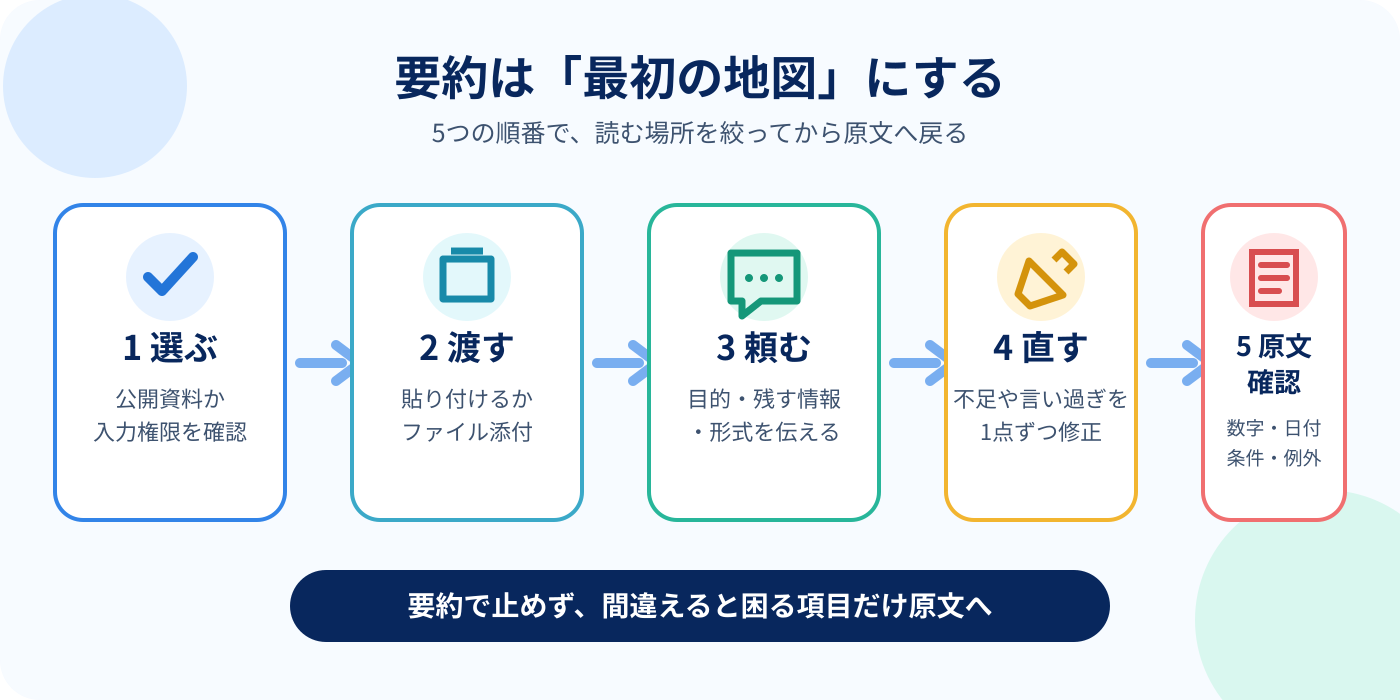
まとめ 要約で読む場所を絞り、重要事項は原文へ戻ろう
長い資料を前にしたら、まず全体像だけAIに描いてもらう。そのうえで、自分が読む場所を決める。この順番なら、読み落としを心配しながら全ページを追わずに済みます。
残ってほしい情報は、こちらから伝える。受け取ったあとは、間違えると困るところだけ原文へ戻る。覚えておくのは、この2つだけです。
初めて試すときの5項目
- AIへ渡してよい資料か確認する
- 資料名・見出し・読めた範囲を聞く
- 目的・残す情報・形式を指定して要約してもらう
- 言い過ぎや不足を1点ずつ直す
- 数字・固有名詞・日付や期限・条件・例外を原文で確認する
公開されているPDFを1つ選べば、この5項目はそのまま試せます。官公庁の資料でも、気になっているサービスの利用規約でも構いません。まずは1本、地図を描かせてみてください。
関連する記事は次のとおりです。
- ChatGPT初心者向けプロンプト例|まず試したい5つと直し方
- ChatGPTへ入力してはいけない情報
- ChatGPTの回答は正しい?初心者向けに確認する5つの手順
- ChatGPTの学習をオフにする方法|履歴・一時チャットとの違い
出典
- Working with files(OpenAI Academy・英語)
- Read Papers, Proposals, and Reports Faster with ChatGPT(OpenAI Academy・英語)
- File Uploads FAQ(OpenAI公式ヘルプ・英語)
- How does the new file uploads capability work?(OpenAI公式ヘルプ・英語)
- What types of files are supported?(OpenAI公式ヘルプ・英語)
- Data analysis with ChatGPT(OpenAI公式ヘルプ・英語)
- Prompting(OpenAI Academy・英語)
- How your data is used to improve model performance(OpenAI公式ヘルプ・英語)
- Terms of Use(OpenAI公式・英語)
- 生成AIサービスの利用に関する注意喚起等について(個人情報保護委員会)
- AIと著作権について(文化庁)
- AI事業者ガイドライン(経済産業省・第1.2版の本編概要ほか)

コメント