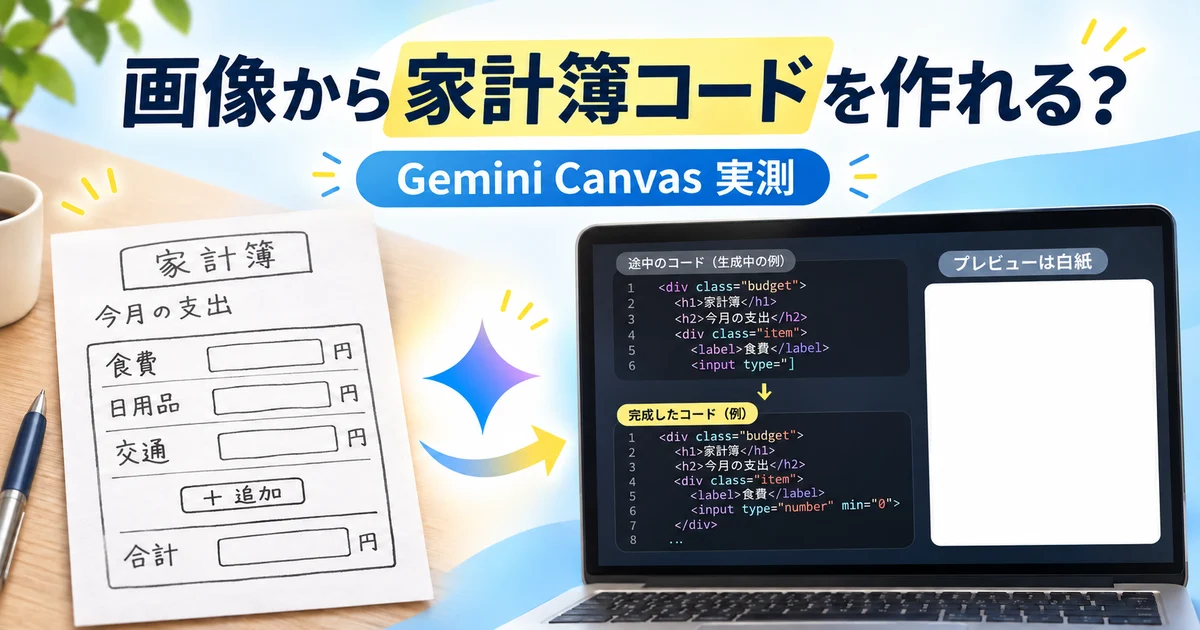
Googleは、Geminiへスケッチ画像を渡し、Canvasで動くツールへ変える使い方を紹介しました。画面の形を文章だけで説明しなくても、ラフを見せればコードにしてもらえるというものです。
そこで今回は、AI生成の手描き風家計簿ラフをGeminiへアップロードし、支出を記録するミニアプリを作れるか試しました。
結論からいうと、画像から家計簿のHTMLを作り、途中で切れたコードを会話で直して書き出すところまではできました。書き出したコードは、Node上の簡易ロジック検査で支出追加と合計更新を確認しています。ただし、Gemini内のプレビューは最後まで白紙で、実ブラウザ上の見た目とクリック操作は確認できませんでした。
先に結論|HTMLは書き出せた、プレビューは白紙だった
今回の結果は、次のように分かれました。
| 確認したこと | 結果 |
|---|---|
| ラフ画像のアップロード | できた |
| Canvasの選択 | できた |
| 初回のコード生成 | 途中で切れた |
| 日本語での修正 | </html>まで生成できた |
| コードの書き出し | できた |
| Node上の簡易ロジック検査 | 支出追加・合計更新を確認 |
| Gemini内のプレビュー | 白紙のまま |
| 書き出しHTMLの実ブラウザ表示 | 未確認 |
「画像を渡したら、そのまま動くアプリが完成した」とは言えない結果です。その一方で、ラフの内容を読み取り、画面を構成するHTMLと計算処理へ変えるところまでは進められました。
白紙になったあとも、最初からやり直す必要はありませんでした。今回は、コードが切れた場所を伝えると、同じCanvasで修正版を作ってもらえました。ここが今回いちばん役立った点です。
Googleが紹介した「スケッチからアプリ」とは
Googleの紹介では、流れは大きく3段階です。
- アプリの案を描いた画像をGeminiへアップロードする
- Canvasを選び、コードにするよう頼む
- プレビューを試し、色や機能を会話で直す
Gemini Canvasでは、文章に加えて、アプリやコードも作成・編集できます。作ったあとに「色を変えて」「この機能を足して」と頼めるのも特徴です。
ただし、公式の紹介どおりに毎回一度で完成するとは限りません。今回も、画像の読み取りとコード生成は進んだものの、初回のコードは途中で止まりました。
AI生成の家計簿ラフをCanvasへ渡した
今回使ったのは、画像生成ツールで作った検証用の手描き風ラフです。人が紙へ描いて撮影した画像ではありません。
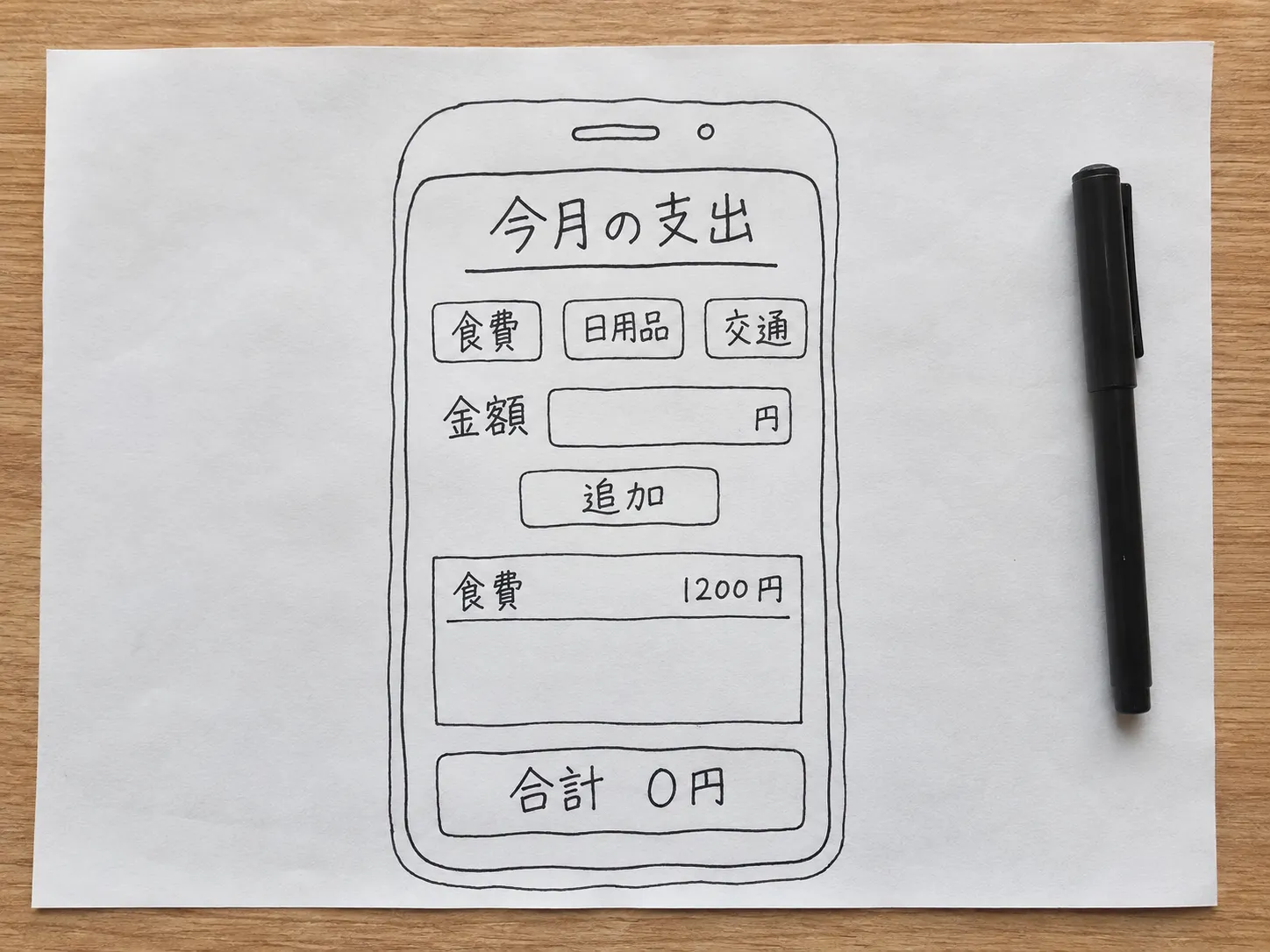
ラフには、次の要素を入れました。
- 「今月の支出」という見出し
- 食費・日用品・交通のカテゴリ
- 金額の入力欄
- 追加ボタン
- 支出の一覧
- 合計金額
実在する口座情報や購入履歴は使っていません。Geminiへ画像を渡すときは、まず架空の内容で試すほうが安心です。
Geminiでは「アップロードとツール」から画像を追加し、「その他のツール」でCanvasを選びました。依頼文は、カテゴリを選び、金額を追加すると一覧と合計が更新される家計簿にしてほしい、という内容です。
初回はコードが途中で切れ、画面は白紙になった
初回の回答欄には、アプリ作成を手伝えないという短い返答が表示されました。その一方で、CanvasにはHTMLが生成されていました。
ところが、コードを確認すると3,390文字で終わっており、末尾は次の途中までしかありませんでした。
<button onclick="addExpenseボタンの記述も、JavaScriptの処理も完成していません。この状態ではプレビューが白紙になっても不思議ではありません。
ここで大切なのは、Geminiの「作成しました」という説明だけで判断しないことです。プレビューが白紙なら、コード表示へ切り替え、末尾に</html>まであるかを先に確認したほうが早いです。
切れた場所を伝えるとHTMLを末尾まで生成できた
今回は新しいチャットでやり直さず、同じCanvasで次のように伝えました。
コードが
onclick="addExpenseの途中で終わっており、プレビューが白紙です。HTML、CSS、JavaScriptを最後まで完成させてください。外部CDNや外部フォントを使わず、ブラウザ内だけで動く1ファイルにしてください。
修正後のコードは10,337文字になり、</html>まで生成されました。食費・日用品・交通の切り替え、金額の追加、履歴の表示、合計計算、入力欄を空に戻す処理も含まれています。
さらに、Canvasの「エクスポート」からHTMLを書き出せました。
書き出したHTMLのJavaScriptをNode上の最小限の画面部品で動かす簡易検査を行いました。食費へ1,200円を追加すると、次の処理を確認できました。
- 金額欄が空になる
- 一覧へ食費1,200円が1件追加される
- 合計が1,200円になる
ただし、これはNode上でコードの処理だけを確かめた結果です。Gemini内のプレビューは修正後も白紙で、書き出したHTMLを実ブラウザで開いた見た目とクリック操作も確認できていません。
そのため、今回確認できた範囲は「画像から家計簿コードを作り、会話で修正し、計算処理を確かめたところまで」です。
白紙になったら確認したい3つのこと
1. コードの末尾を見る
HTMLが途中で切れていないか、</script>、</body>、</html>まであるかを確認します。途中なら、切れた文字をそのままGeminiへ伝えます。
2. 外部の部品を外してもらう
初回コードでは外部CSSと外部フォントが使われていました。切り分けたいときは、「外部CDNを使わず、1ファイルで完結させて」と頼むと条件を減らせます。
3. 説明と実際の画面が合っているか確かめる
Geminiが「完成しました」と説明しても、プレビューやコードが一致しているとは限りません。ボタンを押せるか、一覧と合計が変わるかまで見て、動いた範囲だけを完成と考えます。
試す前に知っておきたい範囲
今回のようにラフから作ったコードは、まずアイデアを確かめる試作品として扱うのが安全です。このコードにも、銀行口座やカードとの連携、ユーザー管理、安全なクラウド保存はありません。
また、画像をGeminiへ追加すると、その内容はGeminiアプリの設定に応じて扱われます。家計簿を試すなら、本物の購入履歴や口座番号ではなく、架空の金額と項目を使ってください。
作ったものを人へ公開したい場合は、保存方法、共有範囲、入力データの扱いを別に確認する必要があります。
まとめ|まずは架空データのラフ1枚で試す
Gemini Canvasへ家計簿ラフを渡すと、画面を構成するHTMLと計算処理を作れました。初回はコードが途中で切れましたが、切れた場所を具体的に伝えると、</html>まであるコードへ直して書き出せました。
一方で、今回のGemini内プレビューは白紙のままです。画像からすぐに動くアプリが完成したとは言えません。
プレビューが白紙なら、コードを保存し、実ブラウザで確認できる環境が整うまで公開を止めておく選択もあります。
それでも、コードを書かずに画面案を形へ変え、どこで止まったかを会話で直せる点は試す価値があります。興味があるなら、個人情報を入れない簡単なラフを1枚用意し、Canvasでコード化を頼むところから始めてみてください。
コメント