
画面共有をするときや、家族と同じパソコンを使うとき、通常履歴に並ぶ会話タイトルはそのまま画面に見えます。2026年10月に発表された「Locked chats(ロック済みチャット)」は、残しておきたい会話を通常履歴・ピン留め・通常検索から外し、開くときに4桁PINが必要になる機能です。
会話のタイトルと内容は、通常履歴・ピン留め・通常の会話検索から外れます。削除せずに残せるので、あとで続きを読みたい会話にも使えます。
ただし、ロックは暗号化保管庫ではありません。既存の共有リンク、保存期間、学習設定はそのままです。機能は段階提供中で、筆者のアカウントでは2026年10月27日時点で項目がまだ表示されませんでした。
この記事では、OpenAIの公式案内をもとに、ロックする手順、開き方、解除方法、PINを忘れた場合、ほかの履歴管理方法との違いを整理します。
ChatGPTの会話ロックは、通常履歴から特定の会話を隠す機能
ロックが向いているのは、会話を消さずに残しながら、普段の一覧にはタイトルを表示したくないときです。
ロックした会話は、通常履歴とピン留めから外れます。通常の会話検索にも出ません。開くには、同じOpenAIアカウントで設定した4桁のアカウントPINが必要です。
対応するスマートフォンでは、Face ID、Touch ID、端末のロック解除方法も利用できます。Webやデスクトップでは、PINを入力したタブまたはアプリ画面だけが一時的に開いた状態になります。
たとえばオンライン会議でサイドバーが映っても、ロック済みの会話タイトルは通常履歴に並びません。共用端末の通常検索から見つかることも防げます。ただし、ロック直後は検索結果や別端末の一覧に表示が残る場合があるため、画面共有前に更新されたことを確かめます。
会話を4桁PINでロックする手順
OpenAIが案内している手順は次のとおりです。
- 残したまま隠したい会話を開く
- 会話の「…」メニューを開く
- 「Lock chat(チャットをロック)」を選ぶ
- 確認画面でもう一度ロックを選ぶ
- 初回は4桁PINを作り、2回入力して確定する
ロックが完了すると、会話は通常履歴から「Projects > Locked chats」へ移ります。通常検索から消えるまで時間がかかる場合があります。
筆者も個人情報を含まない架空の献立メモで会話メニューを開きましたが、検証時は「チャットをロック」がありませんでした。表示されたのは、名前の変更、ピン留め、プラグイン、ファイル一覧、アーカイブ、削除です。
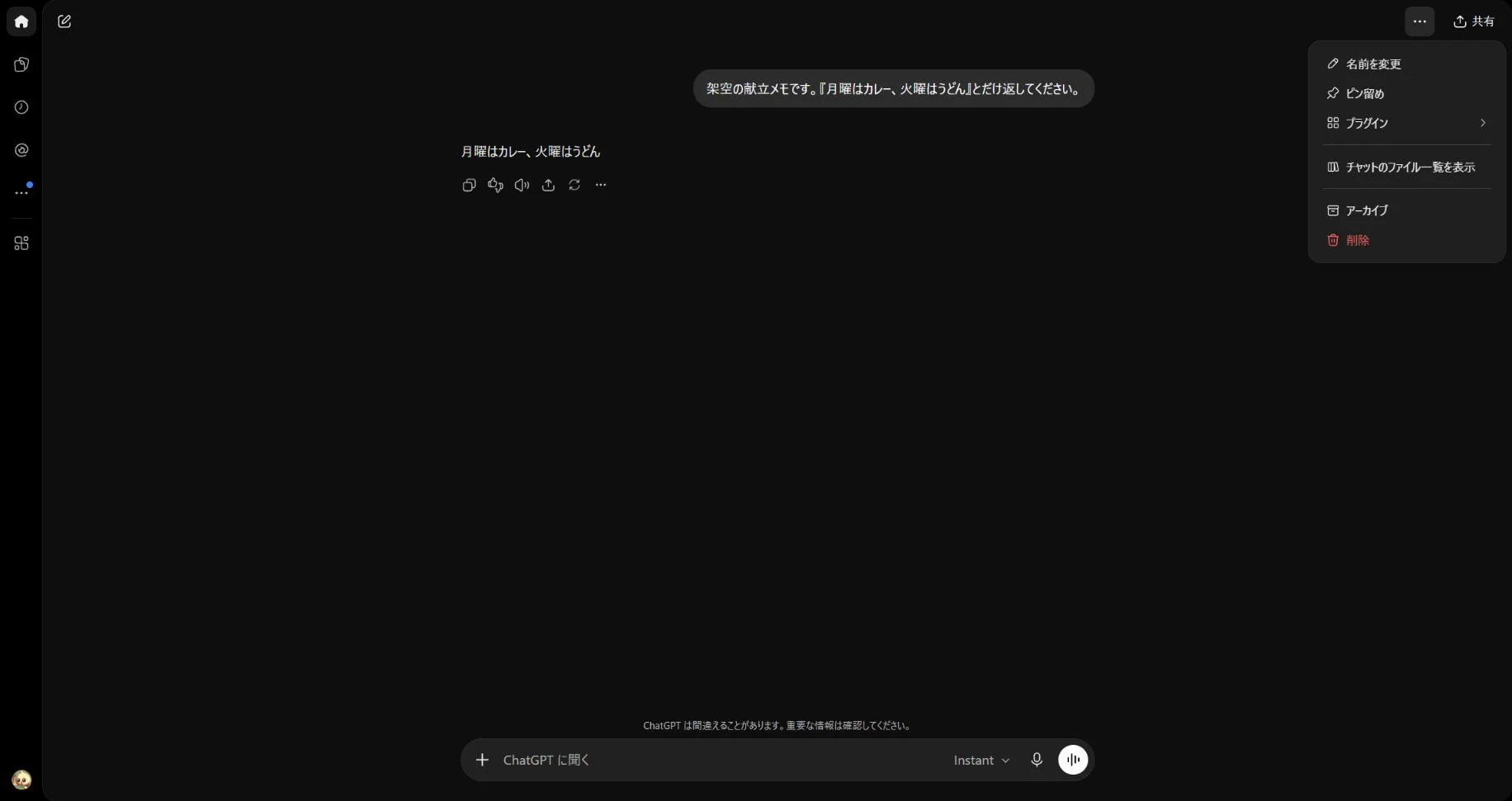
検証時のChatGPT Web。段階提供中のため、このアカウントには「チャットをロック」がまだ表示されていません。
項目がなければ、設定の見落としとは限りません。OpenAIは段階提供中と案内しています。WindowsやmacOSでは新しいChatGPTデスクトップアプリが対象なので、旧アプリを前提に探さず、現行のWebまたは新しいアプリの通常チャットで確認してください。
一時チャット、アーカイブ済みチャット、グループチャット、共有リンクから作成したチャット、Codexの会話、ローカルWorkの会話など、ロックできない会話もあります。
ロックした会話を開き、見終わったら再ロックする
ロックした会話は、次の順で開きます。
- サイドバーの「Projects」を開く
- 「Locked chats」を選ぶ
- 4桁PIN、または対応端末の認証を使う
- 読みたい会話を選ぶ
PINを入力しても、会話が通常履歴へ戻るわけではありません。そのタブまたはアプリ画面だけで、一時的にロック済みチャットを開けます。
Webではページを再読み込みするかタブを閉じると、アクセスが終了します。別のタブやウィンドウで開くときは、あらためて認証が必要です。見終わった直後に隠したい場合は、「Lock now」を選ぶとタイトルをすぐ非表示にできます。
ロック直後も、同じWebタブでは会話が開いたままになる場合があります。ほかの端末ですでに表示していたタイトルも、一覧が更新されるまで残ることがあります。画面共有の直前は、ロック操作だけで終えず、開いているタブとほかの端末も確認してください。
会話のロックを解除して通常履歴へ戻す
ロックを外して通常履歴へ戻す場合は、ロック済みチャットを開き、会話メニューから「Unlock chat(チャットのロックを解除)」を選んで確定します。
これは、一時的にPINで開く操作とは別です。永続的に解除すると、会話は通常履歴へ戻り、通常検索にも再び出るようになります。検索へ戻るまでには時間がかかる場合があります。
もともとプロジェクト内にあった会話をロックした場合、解除後は元のプロジェクトではなく通常履歴へ戻ります。プロジェクトの指示、ファイル、メモリを引き続き使いたい会話では、元のプロジェクトへ戻らない点を確認してからロックしてください。
PINを忘れても、リセットするまでは会話は消えない
PINを忘れただけで、ロック済みチャットがすぐ削除されるわけではありません。問題は、PINをリセットするときです。
PINリセットを実行すると、次の内容が永久に削除されます。
- すべてのロック済みチャット
- ロック済みチャット内だけに保存されたメモリ
- 以前のPINだけで保護されていたファイルやコンテンツ
この削除は取り消せず、OpenAIのサポートでも復元できません。本記事では実行していません。
現在のPINを覚えている場合は、設定の「Security and login > Account PIN」からPINを変更できます。現在のPINを入力して変更する操作では、ロック済みチャットは削除されません。
「変更」は会話を残し、「リセット」は保護中の内容を削除します。PINを作る前に、この差を知っておくことが大切です。
ロックで守られるもの・変わらないもの
ロックの中心は、会話を通常の一覧と検索から隠し、開くときにPINなどの認証を求めることです。ChatGPT内のすべてのプライバシー設定をまとめて変更する機能ではありません。
| 項目 | ロックするとどうなるか |
|---|---|
| 通常履歴・ピン留め | タイトルと会話が通常の一覧から外れる |
| 通常の会話検索 | ロック済みチャットは検索結果に出ない |
| 会話内でアップロード・作成したファイル | ロック中はその会話の中だけで開く。Space等で別に追加したファイルは対象外 |
| 既存の共有リンク | 消えない。共有済みの内容はリンクから見られるため、止めるには別途削除が必要 |
| 保存期間 | 変わらない |
| モデル改善の設定 | 「Improve the model for everyone」の現在の設定を引き継ぐ |
| ロック前のメモリ | すでに通常メモリへ保存された情報は消えない |
| 暗号化 | エンドツーエンド暗号化や別の暗号化保管庫を作る機能ではない |
会話に共有リンクがある場合は、ロックしただけで外部からの閲覧を止められません。リンクを送った相手からも見えないようにしたい場合は、ChatGPTの共有リンクを削除する手順を別に行います。
また、誰かが自分のアカウントへ入っている可能性があるなら、会話ロックだけでは足りません。ChatGPTのログイン履歴を確認して、見覚えのないアクセスへ対処する方法を先に確認してください。
一時チャット・アーカイブ・削除との違い
4つは、会話を隠す目的と、あとで戻せる範囲が違います。
| 方法 | 会話を保存 | 通常履歴に表示 | 通常検索に表示 | PIN等で保護 | 学習設定への影響 | 元へ戻せるか |
|---|---|---|---|---|---|---|
| ロック | する | しない | しない | する | 現在の設定を引き継ぐ | 解除して通常履歴へ戻せる |
| 一時チャット | 一時のままは保存しない。保存を選ぶと通常チャットに変わる | 一時のままは表示しない | しない | しない | モデル改善には使われない | 保存すると通常チャットとして履歴へ移る |
| アーカイブ | する | しない | する | しない | 変わらない | アーカイブ解除できる |
| 削除 | しない。削除処理へ進む | しない | しない | しない | 設定自体は変わらない | 復元できない |
画面共有や共用端末のために、残したい特定の会話を隠すならロックが合います。新しく始める会話を通常履歴へ残したくないなら一時チャット、一覧だけ整理したいならアーカイブです。会話が不要で、あとで読み返さない場合に削除を選びます。
アーカイブと削除の操作は、ChatGPTの履歴を削除・アーカイブ・エクスポートする方法で確認できます。一時チャットと学習設定の関係は、ChatGPTの学習をオフにする方法で分けて説明しています。
まとめ:まず安全な架空会話のメニューで提供状況を確かめる
会話ロックは、残しておきたい会話を通常履歴と通常検索から隠し、開くときに4桁PINの入力が必要になる機能です。画面共有の前や共用端末では、会話タイトルを普段の一覧から外せます。
一方、既存の共有リンク、保存期間、学習設定は変わりません。PINを忘れた場合も、リセットするまでは削除されませんが、リセットするとロック中の会話やファイル等を復元できなくなります。
まずは個人情報を含まない架空会話の「…」メニューを開き、「チャットをロック」があるか確かめてください。項目がなければ、現時点ではそのアカウントで使えません。後日、同じメニューをもう一度確認してください。会話を残したくない目的なら、無理に代替操作を探さず、次の会話から一時チャットを使う方法があります。


コメント